
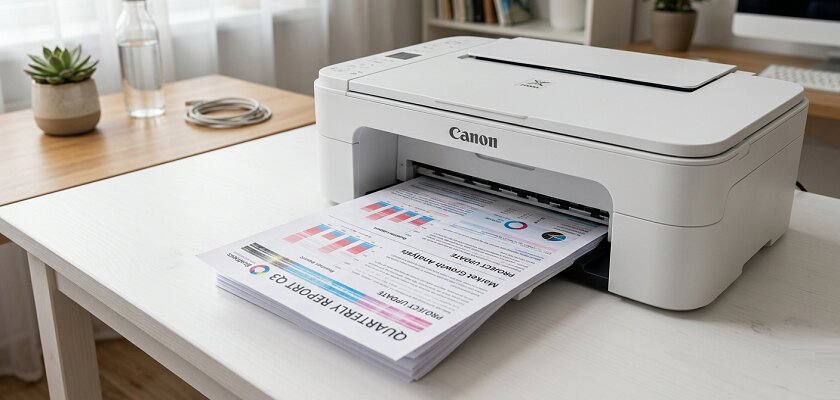
Votre imprimante n’imprime plus correctement ? Avant d’appeler quelqu’un ou d’en racheter une, vérifiez ces points dans l’ordre. Dans la majorité des cas, le problème vient de là.
Commencez par une page de test
Avant de toucher à quoi que ce soit, imprimez une page de test directement depuis le panneau de commande de l’imprimante, sans passer par l’ordinateur. Cette étape permet d’isoler le problème tout de suite : si la page de test est correcte, le défaut vient de votre ordinateur, du pilote ou du fichier que vous essayez d’imprimer. Si elle est aussi mauvaise, le problème est dans l’imprimante elle-même.
Sur la plupart des modèles, la page de test se lance depuis le menu des paramètres ou en maintenant le bouton d’alimentation quelques secondes. Consultez le manuel de votre modèle si vous ne trouvez pas.
Vérifiez les niveaux d’encre et l’état des cartouches
Une cartouche presque vide peut encore fonctionner plusieurs pages, mais la qualité baisse avant que le voyant ne passe au rouge. Les symptômes typiques d’une cartouche en fin de vie sont des bandes décolorées, des zones plus claires ou des stries qui s’aggravent d’impression en impression. Sur l’Epson XP-2205 par exemple, vous suivez les niveaux en temps réel depuis le logiciel Epson sur votre ordinateur. Si une couleur est dans le rouge, remplacez-la avant de lancer d’autres diagnostics. Vous trouverez la cartouche encre epson xp 2205 sur des sites spécialisés, à un prix souvent bien inférieur aux cartouches d’origine. Une fois la cartouche remplacée, relancez une page de test pour confirmer que c’était bien la cause.
Pensez aussi à vérifier que la cartouche est correctement enclenchée. Un contact mal établi peut suffire à produire des impressions partielles ou des couleurs incorrectes. Retirez-la et remettez-la en place jusqu’au déclic.
Lire Aussi : Faut-il assurer son smartphone ? Ce que personne ne vous dit avant de signer
Buses bouchées : la cause la plus fréquente des stries et lignes blanches
Si les niveaux d’encre sont corrects mais que vous voyez des lignes horizontales blanches régulièrement espacées, des bandes de couleur manquantes ou des zones floues, les buses de la tête d’impression sont probablement obstruées. L’encre sèche sur les micro-buses quand l’imprimante reste inutilisée plusieurs jours, encore plus vite dans un environnement chaud et sec.
La marche à suivre est simple. Imprimez d’abord une mire de test (aussi appelée test des buses ou nozzle check) depuis le logiciel de l’imprimante pour localiser exactement quelles buses posent problème. Ensuite, lancez un cycle de nettoyage automatique. Ce processus consomme de l’encre, donc inutile de le lancer en boucle. Deux à trois cycles suffisent dans la plupart des cas.
Si le problème persiste, attendez quelques heures avant de recommencer. Sur les Epson, un nettoyage profond est parfois nécessaire pour les buses très encrossées, distinct du nettoyage standard.
File d’attente bloquée : l’imprimante ne démarre pas
Un document coincé dans la file d’attente peut paralyser toutes les impressions suivantes, même si les cartouches sont pleines et le matériel en parfait état. Sous Windows 11, ouvrez Paramètres, puis Bluetooth et appareils, puis Imprimantes et scanners. Sélectionnez votre imprimante et cliquez sur Ouvrir la file d’attente d’impression. Supprimez tous les documents en attente.
Si les documents refusent de s’annuler, il faut redémarrer le service Spouleur d’impression. Appuyez sur Windows + R, tapez services.msc, trouvez Spouleur d’impression dans la liste, faites un clic droit et choisissez Redémarrer. Dans la plupart des cas, ça suffit à tout débloquer.
Paramètres d’impression incorrects
Le mode brouillon ou économie d’encre activé par défaut réduit délibérément la qualité pour aller plus vite. Dans les préférences d’impression, vérifiez que la qualité est réglée sur Standard ou Haute qualité, et non sur Brouillon ou Rapide.
Le type de papier sélectionné a aussi un impact direct. Si le pilote pense que vous imprimez sur du papier ordinaire alors que vous utilisez du papier photo ou du papier épais, la quantité d’encre déposée sera mauvaise. Vérifiez ce paramètre dans les préférences d’impression, onglet Type de papier.
Dernier point souvent négligé : la résolution du fichier source. Une image trop peu définie, en dessous de 150 dpi pour un document standard, donnera un résultat flou même avec une imprimante en parfait état. Ce n’est pas un problème d’imprimante, mais de fichier.
La qualité du papier, souvent négligée
Un papier humide ou de mauvaise qualité donne des impressions floues, qui bavent ou qui sèchent mal. Le papier absorbe l’humidité ambiante, surtout en hiver quand le chauffage tourne. Si vous avez une rame ouverte depuis plusieurs semaines dans un endroit mal ventilé, testez avec du papier neuf.
Le grammage compte aussi. Un papier à 60 ou 70 g/m² est trop fin pour la plupart des imprimantes jet d’encre : l’encre traverse et donne une impression de flou par transparence. Le 80 g/m² est le standard pour un usage courant. Pour des documents importants ou des photos, montez à 100-120 g/m².
Lire Aussi : 8 conseils pour consommer moins d’encre au quotidien
Pilotes obsolètes ou corrompus
Un pilote mal installé ou qui date peut provoquer des comportements imprévisibles comme une impression partielle, décalage des couleurs, pages vierges, ou imprimante détectée mais qui ne répond pas. Sous Windows 11, lancez l’utilitaire de résolution des problèmes d’imprimante depuis Paramètres, puis Système, puis Résolution des problèmes. Il règle automatiquement une bonne partie des conflits courants.
Si ça ne suffit pas, désinstallez complètement le pilote depuis le Gestionnaire de périphériques, redémarrez l’ordinateur, puis réinstallez la dernière version disponible sur le site officiel du fabricant (Epson, Canon, HP, Brother, etc.). Sur macOS Sequoia ou Ventura, les pilotes sont souvent inclus dans les mises à jour système.
Texte décalé ou couleurs mal superposées : l’alignement des têtes
Si le texte est net mais légèrement décalé, ou si les couleurs se chevauchent et donnent un effet de relief non voulu, les têtes d’impression ne sont plus alignées. C’est fréquent après un changement de cartouche ou si l’imprimante a subi un choc.
La procédure d’alignement se lance depuis le logiciel de l’imprimante en quelques clics. Elle imprime une page avec plusieurs motifs et vous demande de sélectionner le mieux aligné, ou se fait automatiquement sur les modèles récents. Ça prend deux minutes et ça règle ce type de problème sans aucune manipulation physique.
Quand faut-il vraiment appeler un technicien ?
Si vous avez fait le tour de toutes ces étapes sans résultat, la panne est probablement matérielle. Sur une imprimante jet d’encre, une tête d’impression complètement encrossée ou endommagée peut nécessiter un remplacement. Sur les modèles d’entrée de gamme, le coût de la réparation dépasse souvent le prix d’une imprimante neuve.
Quelques repères pour décider :
Si l’imprimante est sous garantie, appelez le service après-vente du fabricant en premier. Si c’est un modèle haut de gamme que vous utilisez intensément, une réparation peut être rentable. Pour une imprimante d’entrée de gamme achetée il y a plus de trois ans, comparez le devis avec le prix d’un modèle neuf équivalent avant de trancher.
Notez aussi que certaines imprimantes Epson affichent une erreur liée aux coussinets absorbants (« Fin de vie des tampons »). Ce n’est pas un problème de qualité d’impression à proprement parler, mais une sécurité déclenchée après un nombre prédéfini d’impressions. La remise à zéro nécessite un outil spécifique ou une intervention d’un service agréé.
FAQ
Pourquoi mon imprimante fait des lignes blanches horizontales ?
C’est presque toujours un problème de buses obstruées sur une imprimante jet d’encre. L’encre a séché dans les micro-buses, généralement après une période sans utilisation. Lancez un test des buses depuis le logiciel de l’imprimante pour confirmer, puis faites un ou deux cycles de nettoyage automatique.
Mon imprimante imprime en noir et blanc alors qu’elle est couleur, pourquoi ?
Vérifiez d’abord que le mode d’impression couleur est bien activé dans les préférences d’impression (l’option impression en niveaux de gris est parfois cochée par mégarde). Ensuite, vérifiez les niveaux des cartouches couleur. Si une cartouche couleur est vide, certaines imprimantes basculent automatiquement en noir et blanc.
L’imprimante est reconnue par l’ordinateur mais n’imprime pas, que faire ?
Commencez par vider la file d’attente d’impression et redémarrez le service Spouleur d’impression. Si ça ne change rien, imprimez une page de test directement depuis le panneau de l’imprimante. Si elle s’imprime bien, le problème vient du pilote ou de la connexion entre l’ordinateur et l’imprimante.
Combien de cycles de nettoyage des têtes puis-je faire ?
Deux à trois cycles consécutifs maximum. Au-delà, vous consommez beaucoup d’encre sans garantie de résultat. Si après deux cycles le test des buses est encore mauvais, attendez quelques heures puis relancez. Si le problème persiste après cinq ou six cycles au total, la tête d’impression est peut-être endommagée.
L’impression est floue : problème d’imprimante ou de fichier ?
Imprimez une page de test depuis le panneau de l’imprimante. Si elle est nette, le flou vient de votre fichier source (résolution trop faible, souvent en dessous de 150 dpi) ou des paramètres d’impression. Si la page de test est aussi floue, cherchez du côté des têtes d’impression ou de l’alignement.
Cet article a été rédigé dans le cadre d’un partenariat sponsorisé.