
Code en image
Transformez votre code en belle capture PNG
Vous voulez partager un extrait de code sur les réseaux sociaux, dans un article de blog, une présentation ou une documentation ? Notre outil transforme n'importe quel morceau de code en une image PNG soignée, avec coloration syntaxique, fenêtre de style macOS et fond dégradé.
Qu'est-ce qu'un générateur d'image de code ?
Un générateur d'image de code (ou code to image) est un outil en ligne qui convertit du texte de programmation en visuel esthétique. Au lieu de poster un bloc de texte brut ou une capture d'écran de votre éditeur, vous obtenez une image propre, lisible et prête à publier.
Ce type de visuel est devenu un standard pour :
- Les posts LinkedIn, X (Twitter), Instagram et Facebook sur le développement
- Les tutoriels et articles de blog techniques
- Les supports de cours, slides et présentations
- Les documentations, README et wikis
- Les miniatures de vidéos YouTube consacrées à la programmation
Découvrir Aussi : Convertisseur HTML vers Word
Comment créer une image de code en 4 étapes
- Collez ou tapez votre code directement dans la fenêtre d'aperçu
- Choisissez le langage (ou laissez la détection automatique faire le travail) et le thème de couleurs
- Personnalisez le rendu : fond, marge, taille du texte, numérotation des lignes, titre de la fenêtre...ETC
- Cliquez sur « Télécharger en PNG » ou sur « Copier » pour coller l'image où vous voulez
Voici un exemple d'image générée par l'outil :
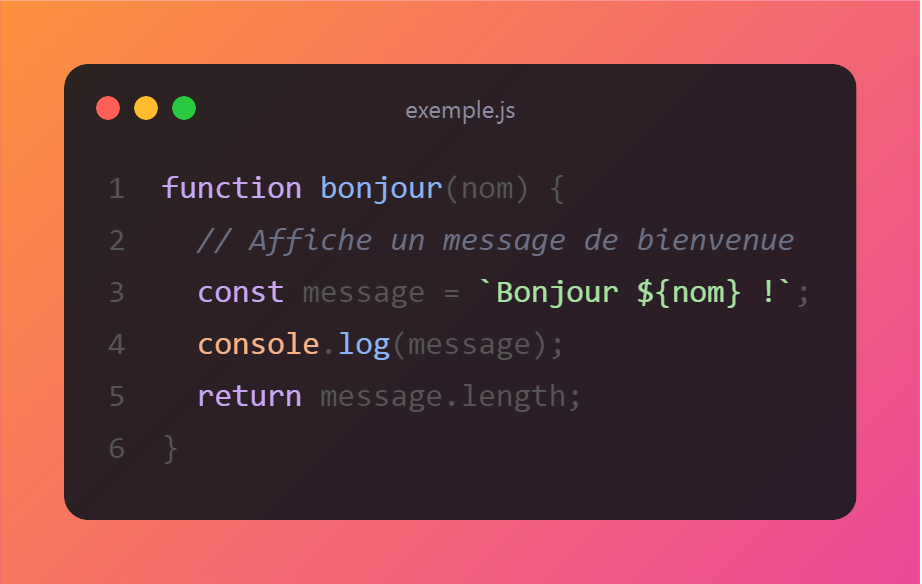
Les fonctionnalités de l'outil
Voici les quelques fonctionnalités qui vous permettront de personnaliser votre image de code :
1. Coloration syntaxique pour les langages les plus populaires
L'outil propose une coloration syntaxique automatique pour JavaScript, TypeScript, Python, PHP, HTML, CSS, JSON, Bash et SQL. Si vous hésitez, le mode « Auto » détecte le langage à votre place. Les mots-clés, chaînes de caractères, nombres, commentaires et fonctions ressortent avec des couleurs distinctes pour rendre votre code plus lisible d'un seul coup d'œil.
Découvrir Aussi : Convertisseur de couleurs (HEX / RGB / HSL)
2. Quatre thèmes pour tous les goûts
- Sombre : élégant et reposant, idéal pour les réseaux sociaux
- Clair : parfait pour les documents imprimés et les présentations lumineuses
- Dracula : le thème culte des développeurs, aux couleurs vives et contrastées
- Nord : une palette froide et apaisante, très appréciée pour sa sobriété
3. Des fonds dégradés pour un rendu professionnel
Sept dégradés (vert, océan, violet, coucher de soleil, jaune, nuit, graphite) et une option fond transparent vous permettent d'adapter l'image à votre charte graphique ou au contexte de publication. Le fond transparent est pratique pour intégrer l'image sur un site ou dans une présentation.
4. Un aperçu en direct, entièrement éditable
Ce que vous voyez est ce que vous obtenez. Modifiez votre code, le titre de la fenêtre (par exemple app.js ou index.php) ou les réglages, et l'aperçu se met à jour instantanément.
5. Réglages fins
- Marge : petite, moyenne ou grande, pour aérer l'image
- Taille du texte : petit, normal ou grand, selon le support de diffusion
- Numéros de ligne : activés pour faciliter les explications ligne par ligne, ou masqués pour un rendu plus épuré
6. Export haute qualité en PNG
L'image est générée en haute résolution, donc nette sur les écrans Retina et lors d'un zoom. Vous pouvez la télécharger en PNG ou la copier dans le presse-papiers pour la coller directement dans un message, un document ou un outil de design.
7. Vos réglages sont mémorisés
Votre langage, votre thème, votre fond et vos autres préférences sont enregistrés dans votre navigateur. Vous retrouvez votre configuration à la prochaine visite, et un bouton « Réinitialiser » rétablit les paramètres par défaut.
Découvrir Aussi : Générateur d’écriture spéciale
Pourquoi utiliser une image de code plutôt qu'une simple capture d'écran ?
Une capture d'écran classique de votre éditeur pose plusieurs problèmes : elle contient souvent des éléments parasites (onglets, barre latérale, notifications), son contraste est variable et elle s'adapte mal aux différents formats de publication.
Une image de code générée avec notre outil apporte :
- Plus de lisibilité grâce à des couleurs cohérentes et une police monospace adaptée
- Plus d'impact visuel : les publications avec un visuel soigné captent davantage l'attention
- Un rendu homogène : toutes vos images gardent le même style, ce qui renforce votre image de marque
- Un gain de temps : plus besoin de recadrer, retoucher ou configurer votre éditeur
Pour qui est cet outil ?
- Développeurs et développeuses qui partagent leurs astuces et projets
- Enseignants et formateurs qui préparent des supports pédagogiques
- Rédacteurs techniques et blogueurs qui illustrent leurs tutoriels
- Créateurs de contenu (YouTube, TikTok, LinkedIn) qui parlent de programmation
- Étudiants qui veulent présenter leur code dans un rapport ou un exposé
Conseils pour une image de code réussie
- Restez court : Un extrait de 10 à 20 lignes est plus lisible qu'un fichier entier, surtout sur mobile
- Choisissez un thème contrasté : Un thème sombre sur un fond clair (ou l'inverse) fait ressortir le code
- Donnez un titre explicite à la fenêtre : Un nom de fichier comme connexion.php donne tout de suite du contexte
- Augmentez la taille du texte pour les publications destinées aux réseaux sociaux, où l'image est souvent affichée en petit
- Gardez les numéros de ligne si vous comptez commenter le code ligne par ligne dans le texte qui l'accompagne
- Évitez les informations sensibles : Ne partagez jamais de clés d'API, de mots de passe ou d'identifiants dans vos images
FAQ
L'outil est-il gratuit ?
Oui, vous pouvez créer et télécharger autant d'images de code que vous le souhaitez.
Mon code est-il envoyé à un serveur ?
Non. La coloration et la génération de l'image s'effectuent directement dans votre navigateur.
Quels langages de programmation sont pris en charge ?
JavaScript, TypeScript, Python, PHP, HTML, CSS, JSON, Bash et SQL. Le mode « Auto » détecte aussi d'autres langages courants.
Puis-je utiliser les images sur mon site ou mes réseaux sociaux ?
Oui, les images que vous générez à partir de votre propre code vous appartiennent. Vous pouvez les publier librement, y compris dans un cadre professionnel.
Comment obtenir un fond transparent ?
Dans le menu « Fond », sélectionnez « Transparent ». Le fichier PNG exporté n'aura alors aucun arrière-plan autour de la fenêtre.
Cela fonctionne-t-il sur mobile ?
Oui, l'interface s'adapte aux smartphones et aux tablettes, même si la saisie de code est plus confortable sur ordinateur.