
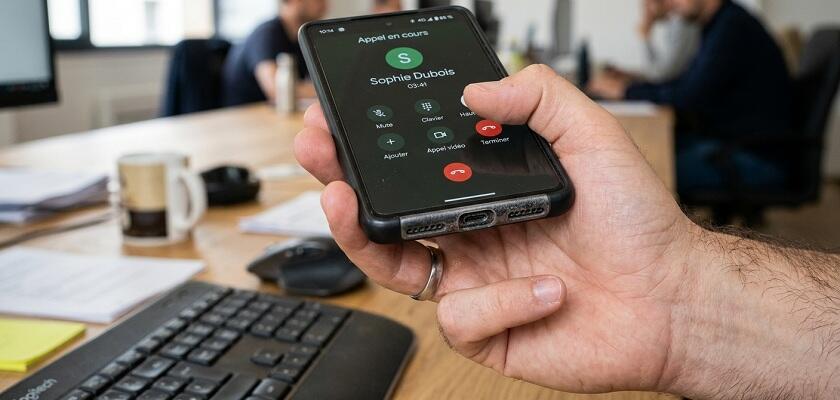
Votre téléphone ne capte plus votre voix pendant les appels ? Avant de foncer chez un réparateur, plusieurs vérifications simples permettent souvent de régler le problème. Voici la liste des solutions à tester dans l’ordre.
1. Vérifiez que l’accès au micro est bien autorisé
Sur la plupart des smartphones Android, il suffit qu’une autorisation ait été désactivée par mégarde pour que toutes les applications qui ont besoin du micro cessent de fonctionner correctement.
Pour vérifier ce point, rendez-vous dans Paramètres, puis Sécurité et confidentialité, puis Confidentialité, et enfin Contrôles de confidentialité. Assurez-vous que l’accès au micro est bien activé à cet endroit. Certaines applications disposent aussi de leur propre bouton pour couper le son, pensez à le vérifier directement dans l’application concernée.
Lire Aussi : Comment envoyer une photo par SMS sur Android ?
2. Inspectez la grille du micro
Avec le temps, la poussière, les peluches et divers débris finissent par s’accumuler dans les moindres recoins de votre téléphone, et la grille du micro n’y échappe pas. Elle se trouve généralement en bas de l’appareil près du port de charge.
Si vous voyez quelque chose d’obstrué, un léger souffle ou l’usage prudent d’un cure-dent, d’un trombone déplié ou de l’outil fourni pour retirer la carte SIM peut suffire à dégager l’orifice. Évitez en revanche l’air comprimé car il risque d’endommager la membrane.
Pendant que vous y êtes, vérifiez aussi que votre coque de protection n’a pas légèrement bougé au point de recouvrir cette zone. C’est plus courant qu’on ne le pense.
3. Assurez-vous qu’un autre appareil n’a pas pris le relais
Si vous utilisez des écouteurs ou un casque Bluetooth équipé d’un micro, il arrive qu’Android continue d’utiliser cet appareil sans que ce soit clairement indiqué à l’écran.
Pour savoir si c’est le cas, déconnectez temporairement vos accessoires Bluetooth et testez à nouveau votre micro. Si le problème disparaît, vous avez trouvé l’origine du souci.
Lire Aussi : Comment réactiver les 3 boutons de navigation sur Android
4. Contrôlez les autorisations application par application
Quand seule une application pose problème, il y a de fortes chances que l’autorisation micro lui soit spécifiquement refusée. Direction Paramètres, puis Applications, puis sélectionnez l’application concernée avant de cliquer sur Autorisations.
Choisissez ensuite Autoriser, idéalement en optant pour l’option Uniquement pendant l’utilisation de l’application.
5. Fermez les applications qui pourraient se disputer le micro
Ce cas de figure reste rare, mais deux applications peuvent parfois essayer d’utiliser le micro en même temps, ce qui crée un conflit logiciel. Un simple coup d’œil aux applications ouvertes en arrière-plan et leur fermeture peut suffire à remettre les choses en ordre.
6. Mettez à jour votre téléphone et vos applications
Les bugs logiciels existent, et un micro qui ne répond plus fait parfois partie des symptômes classiques d’une version d’Android ou d’une application qui a besoin d’une mise à jour. Faites un tour du côté du Google Play Store pour vérifier les mises à jour disponibles, et n’oubliez pas les surcouches propriétaires comme celles de Samsung, qui reçoivent elles aussi leurs propres correctifs de temps en temps.
Lire Aussi : Capture d’écran bloquée sur Android : comment contourner la restriction
7. Redémarrez votre appareil
Souvent, un simple redémarrage suffit à effacer un bug temporaire qui perturbait le fonctionnement du micro, sans que vous ayez besoin de comprendre exactement d’où venait le souci.
Si aucune de ces étapes n’a permis de résoudre le problème, il est probable que le micro souffre d’une panne matérielle. Dans ce cas, mieux vaut ne pas insister avec des manipulations hasardeuses et confier directement l’appareil à un professionnel pour un diagnostic complet.