
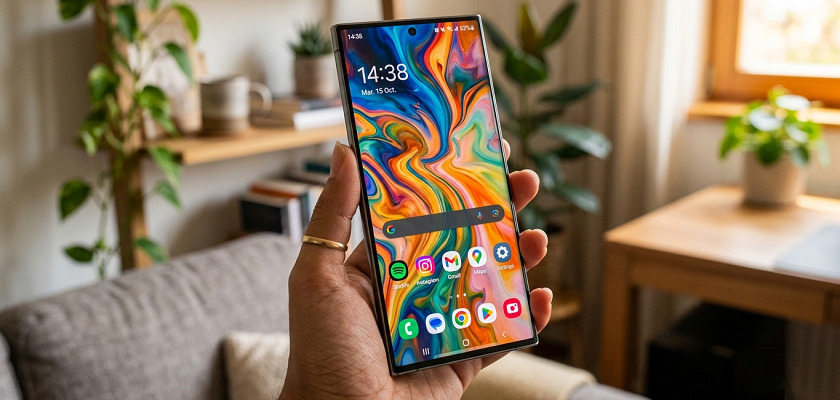
One UI propose plusieurs façons de changer le fond d’écran d’un Galaxy. On peut partir d’une simple photo, utiliser l’IA pour en créer un sur mesure, ou passer par l’application Wonderland pour un fond animé. Voici comment faire, avec le détail de chaque méthode.
1. Depuis l’application Galerie
C’est la méthode que la plupart des utilisateurs connaissent déjà. Elle permet de transformer n’importe quelle photo personnelle en fond d’écran en quelques secondes.
Pour l’utiliser, il suffit d’ouvrir une photo dans la Galerie, puis d’appuyer sur le menu à trois points en haut à droite. L’option “Définir comme fond d’écran” apparaît alors. Le téléphone propose ensuite de choisir entre l’écran d’accueil, l’écran de verrouillage, ou les deux à la fois.
Une fois la photo sélectionnée, il est possible de la recadrer et de la repositionner à sa convenance.
One UI propose aussi quelques effets, comme un léger flou, ainsi que des cadres de différentes formes et couleurs autour de l’image.
Pour ceux qui manquent d’inspiration, un bouton de suggestion automatique permet de laisser le système proposer un rendu déjà travaillé, sans avoir à ajuster quoi que ce soit manuellement.
Il ne reste plus qu’à valider en cliquant sur “Terminé” pour appliquer le nouveau fond d’écran.
Lire Aussi : 20 paramètres à modifier sur votre nouveau téléphone Samsung
2. Via le menu “Fond d’écran et style”
C’est l’endroit où se cachent le plus d’options. Pour y accéder, il faut faire un pincement (pinch) sur l’écran d’accueil, ce qui fait apparaître un menu de gestion des écrans avec, en bas, l’accès direct à “Fond d’écran et style”.
Ce menu reprend l’option Galerie vue plus haut, mais y ajoute plusieurs catégories supplémentaires.
Les fonds d’écran proposés par Samsung : Une sélection de fonds “Featured”, certains disposant même de plusieurs variantes ou effets d’animation.
L’option Generative, propulsée par Galaxy AI : C’est sans doute la fonctionnalité la plus intéressante du lot. Elle permet de créer un fond d’écran unique à partir d’un simple prompt textuel, un peu comme on le ferait avec un générateur d’images classique. On peut par exemple demander un château fait de tissu, une texture minérale, ou toute autre idée un peu farfelue, et l’IA se charge de la matérialiser en image.
L’outil propose également plusieurs styles picturaux à appliquer sur ces créations. Parmi les options disponibles, on retrouve l’avant-gardisme, le réalisme du 19e siècle, l’expressionnisme, l’impressionnisme, le post-impressionnisme, l’art nouveau, le baroque, le Bauhaus, le classicisme, le constructivisme, l’aquarelle, l’abstrait (avec sa variante pointilliste), le pop art ou encore le design graphique. De quoi obtenir un fond d’écran que personne d’autre n’aura.
Les catégories Graphique et Couleurs : Deux options plus sobres pour ceux qui préfèrent des motifs simples ou des aplats de couleur plutôt qu’une photo ou une création IA.
Le menu “Fond d’écran et style” propose aussi des options spécifiques à l’écran de verrouillage, absentes de l’application Galerie. La fonction “Photo ambient”, par exemple, applique automatiquement des effets météo générés par IA sur une photo personnelle, en fonction de la météo réelle du moment.
3. Créer un fond d’écran sur mesure avec Wonderland
Pour ceux qui veulent aller plus loin que les options par défaut, l’application Wonderland, développée par l’équipe Good Lock de Samsung, ouvre un tout autre niveau de personnalisation. Elle se télécharge gratuitement depuis le Galaxy Store en tant qu’application indépendante.
Wonderland permet de créer des fonds d’écran statiques ou animés pour l’écran d’accueil comme pour l’écran de verrouillage. On peut partir d’un modèle proposé par l’application, ou construire sa propre création à partir d’une photo issue de la Galerie. Un des points forts de l’application, c’est la possibilité de créer des fonds animés qui réagissent aux mouvements du téléphone grâce à l’accéléromètre. Le fond change alors légèrement de perspective quand on incline ou déplace son appareil, ce qui crée un effet assez bluffant.
Lire Aussi : Comment désactiver les vibrations du clavier sur votre téléphone Samsung
Quelle méthode utiliser ?
Tout dépend du résultat recherché. Pour un fond d’écran rapide à partir d’une photo personnelle, l’application Galerie reste la solution la plus simple. Pour explorer les fonctionnalités IA de Samsung sans effort et découvrir de nouveaux styles à chaque essai, le menu “Fond d’écran et style” et son option Generative valent clairement le détour. Et pour les utilisateurs qui veulent vraiment se démarquer avec un fond animé et interactif, Wonderland reste incontournable.
Ces trois méthodes fonctionnent sur la plupart des Galaxy récents équipés de One UI, même si l’accès à Galaxy AI et à l’option Generative peut varier selon le modèle et la version logicielle installée.