
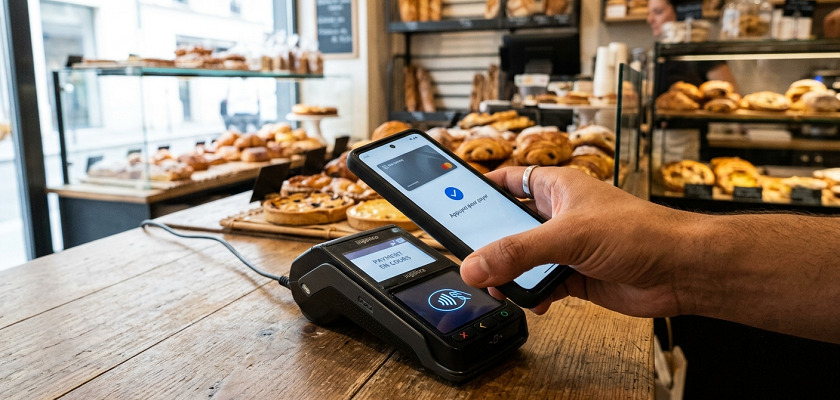
Le NFC est une technologie qui permet à votre téléphone de communiquer avec un autre appareil, ou avec un terminal de paiement, en le rapprochant simplement à quelques centimètres. C’est ce qui permet de payer sans contact ou de connecter rapidement un accessoire. Voici comment l’activer et le désactiver selon votre téléphone.
La méthode générale (valable sur la plupart des Android)
Sur l’immense majorité des smartphones Android, la marche à suivre reste la même dans les grandes lignes, seuls les noms de menus changent légèrement.
- Ouvrir l’application Paramètres (ou Réglages).
- Chercher la rubrique Connexions, Appareils connectés ou Réseau et Internet selon les téléphones.
- Repérer l’option NFC, parfois écrite NFC et paiement sans contact.
- Faire glisser l’interrupteur pour l’activer ou le désactiver.
Un raccourci existe presque toujours pour éviter de passer par les menus. Il suffit de faire glisser deux doigts depuis le haut de l’écran pour ouvrir le panneau de réglages rapides, puis de repérer l’icône NFC. Sur certains modèles, elle n’apparaît pas directement et il faut appuyer sur le crayon d’édition ou faire défiler vers la droite pour la trouver dans la liste complète des raccourcis. Une fois localisée, un simple appui suffit pour l’activer ou la couper, et il est possible de l’épingler pour qu’elle reste visible en permanence.
Lire Aussi : Comment supprimer un compte Google de son téléphone Android
#. Activer le NFC sur Samsung (Galaxy, One UI)
Chez Samsung, l’option se trouve dans un emplacement assez stable depuis plusieurs générations de One UI.
- Ouvrir Paramètres.
- Appuyer sur Connexions.
- Sélectionner NFC et paiement sans contact.
- Activer l’interrupteur en haut de l’écran.
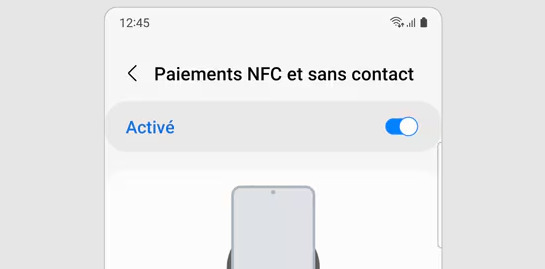
C’est aussi à cet endroit que Samsung propose de choisir l’application de paiement par défaut, entre Samsung Wallet et Google Wallet. Si les deux applications sont installées, mieux vaut en désigner une seule par défaut, sinon le téléphone peut demander de choisir à chaque paiement, ce qui ralentit la transaction en caisse.
Pour désactiver le NFC sur un Galaxy, il suffit de refaire exactement le même chemin et de basculer l’interrupteur sur off, ou d’utiliser le raccourci NFC dans le panneau de notifications.
#. Activer le NFC sur Xiaomi, Redmi et Poco (HyperOS et MIUI)
Sur les téléphones Xiaomi, Redmi et Poco, le chemin dépend un peu de la version du système, mais reste assez proche d’un modèle à l’autre.
- Ouvrir Paramètres.
- Aller dans Connexion et partage (parfois nommé Plus de paramètres de connexion sur les versions plus anciennes de MIUI).
- Appuyer sur NFC.
- Activer l’interrupteur.
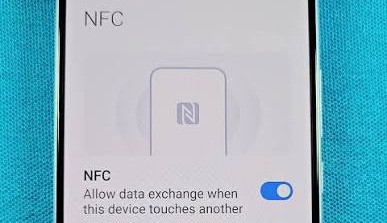
Le raccourci rapide fonctionne aussi ici. Il faut balayer l’écran vers le bas depuis le coin supérieur droit pour ouvrir le centre de contrôle, puis appuyer sur l’icône NFC. Pour désactiver la fonction, la manipulation est identique, dans un sens comme dans l’autre.
Lire Aussi : Comment voir l’historique des applications téléchargées sur Android
#. Activer le NFC sur Google Pixel
Sur les Pixel, Google conserve une interface Android assez proche de la version d’origine, ce qui rend le chemin un peu plus court.
- Ouvrir Paramètres.
- Appuyer sur Appareils connectés.
- Sélectionner Préférences de connexion.
- Appuyer sur NFC, puis activer l’interrupteur.
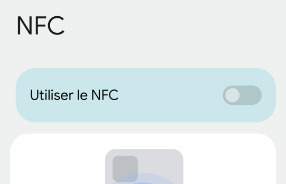
Le raccourci dans les réglages rapides fonctionne de la même façon que sur les autres Android.
#. Activer le NFC sur OnePlus, Oppo et Realme (OxygenOS, ColorOS)
Sur ces interfaces, l’option se trouve le plus souvent directement dans l’écran principal des paramètres, sans avoir à creuser dans un sous-menu.
- Ouvrir Paramètres.
- Faire défiler jusqu’à Sans fil et réseaux ou directement jusqu’à la ligne NFC (visible sur la page d’accueil des réglages sur de nombreux modèles).
- Activer l’interrupteur.
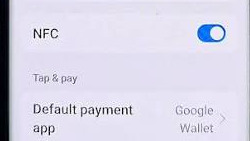
Comme sur les autres marques, un raccourci NFC est disponible dans le panneau de notifications rapides.
Dans quels cas désactiver le NFC ?
Techniquement, laisser le NFC actif en permanence ne pose pas de problème particulier pour la plupart des utilisateurs car la consommation de batterie au repos est minime et les paiements nécessitent toujours une authentification (empreinte, visage ou code) avant de passer. Certaines personnes préfèrent tout de même le couper quand elles ne s’en servent pas, par exemple pour éviter un appairage accidentel avec un accessoire, pour respecter une consigne de sécurité en entreprise, ou simplement par habitude. Dans tous les cas, la fonction se réactive en quelques secondes dès qu’on en a besoin, donc la couper entre deux usages ne représente pas une contrainte.
Lire Aussi : FaceTime sur Android : comment rejoindre un appel vidéo sans iPhone
Le NFC ne s’active pas ou ne fonctionne pas, que faire ?
Voici quelques vérifications à faire avant de conclure à une panne matérielle.
- Redémarrer le téléphone : Cela suffit à résoudre une bonne partie des blocages liés aux composants radio, NFC compris.
- Mettre à jour le système : Une option NFC qui a disparu ou qui refuse de s’activer après une mise à jour n’est pas rare, et un correctif logiciel arrive en général assez vite.
- Retirer la coque du téléphone : Certaines coques épaisses, métalliques, ou intégrant une batterie externe font écran à la puce NFC et empêchent la lecture par le terminal, même quand le NFC est bien activé dans les réglages.
- Vérifier l’emplacement de la puce : Sur la grande majorité des Android, elle se situe au dos du téléphone, vers le centre ou légèrement plus haut. Un mauvais positionnement face au terminal de paiement suffit à faire échouer la transaction.
- Vérifier l’application de paiement par défaut : Si deux applications de paiement sont installées et qu’aucune n’est définie par défaut, le NFC peut sembler ne pas répondre alors que le problème vient du choix de l’application.
- Contrôler les restrictions professionnelles : Sur un téléphone géré par une entreprise (profil professionnel Android Enterprise), certaines fonctions dont le NFC peuvent être désactivées par une politique de sécurité, sans possibilité de la réactiver soi-même.
FAQ
Comment activer le NFC sur Android rapidement ?
Le plus rapide consiste à ouvrir le panneau de réglages rapides en glissant deux doigts depuis le haut de l’écran, puis à appuyer sur l’icône NFC si elle est visible.
Comment désactiver le NFC sur Android ?
Il suffit de reprendre le même chemin que pour l’activer, dans les paramètres sous Connexions ou via le raccourci du panneau de notifications, puis de basculer l’interrupteur sur off.
Pourquoi je ne trouve pas l’option NFC dans mes paramètres ?
Soit le téléphone n’est pas équipé de cette puce, ce qui reste possible sur certains modèles d’entrée de gamme, soit un profil professionnel géré par une entreprise masque l’option.
Le NFC doit-il rester activé en permanence ?
Ce n’est pas obligatoire, mais ce n’est pas non plus risqué. Chaque paiement nécessite une authentification, donc laisser le NFC actif ne facilite pas un paiement non désiré.
Activer le NFC vide-t-il la batterie ?
Non, la consommation au repos est minime sur les smartphones récents. La puce ne sollicite la batterie que pendant les quelques secondes d’un échange.