
Il arrive souvent de devoir donner son téléphone pour quelques secondes. À un ami, à un membre de la famille, et parfois même à un inconnu. Juste pour montrer une photo, un message ou une vidéo drôle sur Instagram. Le souci, c’est qu’un smartphone ne montre jamais une seule chose. Il donne accès à une grande partie de votre vie numérique.
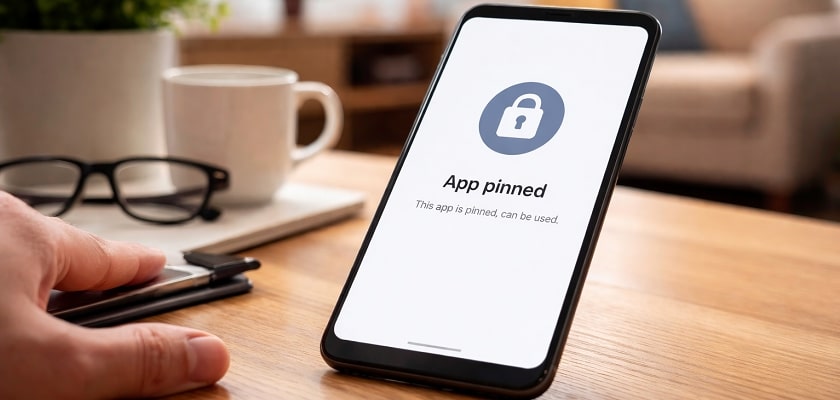
Sur Android, une fonction intégrée permet pourtant d’éviter ça. Elle s’appelle l’épinglage d’application. Elle bloque le téléphone sur une seule application et empêche d’accéder à l’écran d’accueil, aux notifications ou aux autres apps tant que vous ne vous êtes pas authentifié. L’iPhone propose un système équivalent avec l’accès guidé.
C’est quoi l’épinglage d’application sur Android
L’épinglage d’application est une fonction de sécurité intégrée à Android qui permet de bloquer le téléphone sur une seule application. Tant que cette option est active, il est impossible d’accéder à l’écran d’accueil, aux notifications ou aux autres applications sans saisir un code, un schéma ou utiliser une empreinte. Cette fonction est surtout utile lorsque vous prêtez votre téléphone et que vous souhaitez limiter l’accès à une seule application, sans exposer le reste de vos données personnelles.
Lire Aussi : Comment verrouiller les applications sur votre téléphone Android
Pourquoi activer l’épinglage d’application
Un téléphone déverrouillé, même brièvement, peut révéler beaucoup d’informations. Messages personnels, photos privées, historique de navigation, applications bancaires…etc. Il suffit parfois de voir l’écran d’accueil pour comprendre comment vous communiquez et quels services vous utilisez.
Même une personne de confiance peut faire une mauvaise manipulation. Un enfant peut envoyer un message par erreur, un ami peut ouvrir une notification sans le vouloir et un inconnu peut être tenté d’aller plus loin.
Dans tous les cas, prêter son téléphone sans limite reste un risque inutile.
Comment activer l’épinglage d’application sur Android.
- Commencez par ouvrir les paramètres du téléphone
- Rendez-vous dans la section Sécurité
Selon les modèles, il faut parfois ouvrir les paramètres avancés. Le plus rapide reste souvent d’utiliser la barre de recherche des paramètres et de taper épinglage d’application.
- Activez ensuite la fonction
Une option permet de demander une authentification pour quitter l’application épinglée. Cette option doit rester activée. Elle empêche toute sortie sans votre accord.
Une fois ce réglage fait, la fonction est prête à être utilisée.
Comment bloquer une application avant de prêter votre téléphone
- Ouvrez l’application que vous souhaitez montrer, comme YouTube, le navigateur ou la galerie
- Affichez les applications récentes
- Touchez l’icône de l’application en haut de son aperçu
- Sélectionnez l’option épingler
L’application reste alors affichée à l’écran. Il devient impossible de revenir à l’écran d’accueil ou d’ouvrir une autre application.
Comment quitter le mode épinglé
Pour reprendre le contrôle du téléphone, il faut effectuer la combinaison de gestes prévue par votre modèle Android. Sur certains téléphones, il suffit de maintenir le geste de retour. Sur d’autres, il faut maintenir en même temps le bouton retour et le bouton des applications récentes. Le téléphone demande ensuite une authentification (code, schéma ou votre empreinte). Une fois validée, le téléphone revient à un fonctionnement normal.
Lire Aussi : Comment protéger sa vie privée sur Android
Comment bloquer une application sur iPhone
Sur iPhone, Apple propose une fonction similaire appelée « Accès guidé ». Elle permet elle aussi de bloquer le téléphone sur une seule application.
L’accès guidé offre même plus de contrôle. Il est possible de limiter certaines zones de l’écran ou certaines actions.
Peut-on épingler une photo sur Android et iPhone
Sur Android, lorsque vous prêtez votre téléphone pour montrer une photo, la personne ne voit pas seulement cette image. Elle peut souvent passer aux photos suivantes et parcourir une partie de votre galerie, même si l’application est bloquée.
Sur iPhone, il existe une solution. Lors de l’activation de l’accès guidé, il est possible de désactiver l’écran tactile. Cela empêche toute navigation et bloque l’image affichée. Sur Android, cette option n’existe pas avec l’épinglage d’application. Il vaut donc mieux éviter de prêter son téléphone sur la galerie si des photos personnelles ou sensibles y sont stockées.
Avant de donner votre téléphone, prenez quelques secondes pour verrouiller l’application ouverte. Ce réflexe limite fortement les risques. Il empêche l’accès à l’écran d’accueil, aux autres applications et à une grande partie de vos données personnelles.