

Les ventilateurs de votre PC Windows s’emballent dès que vous ouvrez quelques onglets ? C’est un défaut très répandu, et un logiciel gratuit nommé FanControl permet de le corriger. Voici comment il fonctionne et comment le régler.
Pourquoi les ventilateurs s’emballent pour rien ?
Un ordinateur chauffe quand il travaille, et les ventilateurs sont là pour évacuer cette chaleur. Ils tournent plus vite quand la température monte et plus lentement quand elle baisse. La règle qui relie la température à la vitesse s’appelle une courbe de ventilation. Celle qui est installée par défaut est choisie par le fabricant, et elle privilégie la sécurité du matériel avant le silence.
Quand vous ouvrez un navigateur, le processeur travaille fort pendant quelques secondes, puis se calme. La température grimpe un peu, les ventilateurs accélèrent, puis ils ralentissent. Ces changements de vitesse répétés produisent un bruit irrégulier. Et dans une pièce calme, la moindre variation s’entend.
Lire Aussi : Mon ordinateur chauffe trop : que faire ?
Ce que FanControl permet de faire
Sur un PC classique, les réglages sont éparpillés. Les ventilateurs de la carte graphique se règlent avec le logiciel du fabricant, par exemple AMD Software Adrenalin Edition. Ceux du processeur et du boîtier se règlent dans le BIOS. FanControl rassemble tout dans une seule fenêtre.
Ce logiciel est gratuit et son code est public (open-source). Il fonctionne sous Windows 10 et Windows 11, et il se télécharge sur GitHub.
Première étape dans le BIOS
Avant d’utiliser FanControl, il faut dire à la carte mère de lâcher les commandes. Sinon, les deux se contrediraient.
Éteignez puis rallumez le PC, et appuyez plusieurs fois sur la touche Suppr ou F2 pendant le démarrage pour ouvrir le BIOS. Passez en mode avancé, puis cherchez une option qui parle de contrôle des ventilateurs. Elle se nomme souvent Smart Fan, mais le nom change d’une marque à l’autre. Désactivez-la pour tous les ventilateurs et réglez leur vitesse à 50 %. Cette vitesse fixe leur permet de refroidir correctement même si FanControl n’est pas lancé.
Lire Aussi : Quand faut-il changer la pâte thermique de son processeur ?
Créer une première courbe
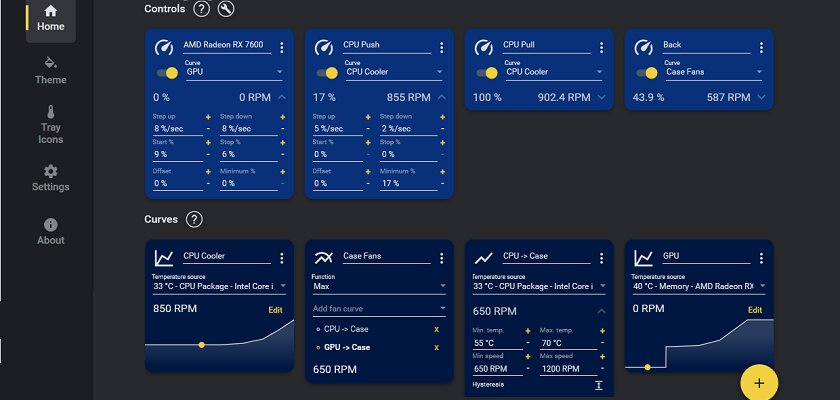
Téléchargez FanControl, installez-le et ouvrez-le. Au premier lancement, il repère tout seul les ventilateurs et les capteurs de température. Selon votre matériel, plusieurs ventilateurs branchés sur un même boîtier de commande peuvent apparaître comme un seul. Cela ne pose pas de problème car ils seront réglés ensemble.
Les deux éléments qui profitent le plus d’une courbe personnalisée sont la carte graphique et le refroidisseur du processeur. Le but est de les faire tourner lentement quand la machine ne fait presque rien. Il n’existe pas de réglage universel, car tout dépend de la puissance du PC, de la circulation de l’air dans le boîtier et de la température de la pièce. En automne, un ordinateur chauffe moins qu’en plein été, et les ventilateurs peuvent tourner plus doucement.
Pour créer la courbe, cliquez sur le signe + en bas à droite de la fenêtre. Un graphique apparaît. Associez-le au ventilateur voulu, par exemple celui de la carte graphique, puis déplacez les points du graphique pour choisir la vitesse à chaque niveau de température. Une fois la première courbe terminée, vous pouvez la copier pour les autres ventilateurs.
Éviter que les ventilateurs suivent chaque pic
Une courbe seule ne suffit pas, puisque les ventilateurs réagiraient encore à chaque petit pic de chaleur. FanControl propose donc trois réglages pour calmer ce comportement.
Le premier s’appelle l’hystérésis. C’est l’écart de température qu’il faut atteindre avant que le ventilateur change de vitesse. Avec un écart de 3 à 5 °C, un pic très court est ignoré. Si la température continue vraiment de grimper, les ventilateurs accélèrent. Ce réglage se trouve sous le graphique.
Le deuxième est le délai de montée. Il fixe le temps d’attente avant une accélération. Avec 3 à 5 secondes, la température a le temps de redescendre après un pic. Si elle reste haute, les ventilateurs se lancent. Ce réglage se fait pour chaque ventilateur dans la section Contrôles.
Le troisième est le délai de descente. Il retarde le ralentissement après une baisse de température. Sa fonction est différente, et une valeur trop élevée garde les ventilateurs actifs plus longtemps que nécessaire. Si vous constatez que le PC chauffe plus qu’avant, il vaut mieux raccourcir ces délais.
Lire Aussi : 12 logiciels gratuits pour nettoyer et accélérer un PC
Les autres options du logiciel
FanControl sait aussi calculer une température moyenne sur une courte durée grâce à un capteur appelé Time Average. Au lieu de réagir à chaque pic, il tient compte de la température moyenne des dernières secondes. Vous pouvez également créer plusieurs profils, un pour les jeux ou les tâches lourdes, un autre pour travailler au calme. Le passage de l’un à l’autre se fait en quelques clics.
Une fois les réglages terminés, l’ouverture d’un onglet ne déclenche plus de coup de souffle, et le PC reste discret tant que la charge ne demande pas plus de refroidissement. Un petit test avec un jeu ou une tâche lourde permet de vérifier que les températures restent correctes.