

Votre historique ChatGPT conserve toutes vos anciennes conversations, y compris celles que vous avez oubliées depuis longtemps. Les modèles récents utilisent aussi une fonction de mémoire qui garde en tête vos préférences d’une session à l’autre. Cela veut dire que vos échanges passés peuvent continuer à influencer les réponses que vous recevez aujourd’hui.
Si vous préférez éviter cela, il suffit de supprimer régulièrement vos conversations. L’opération prend quelques minutes et fonctionne aussi bien sur ordinateur que sur mobile.
La différence entre archivage et suppression définitive
Tout d’abord, il faut savoir ce que vous cherchez à faire. Voulez-vous simplement alléger votre barre latérale, ou supprimer vos échanges des serveurs d’OpenAI ? Les deux options ne donnent pas le même résultat.
- Quand vous archivez une conversation, elle disparaît de votre vue, mais elle reste liée à votre compte et continue d’être stockée.
- Quand vous la supprimez, le fil quitte l’interface immédiatement. Un délai de 30 jours démarre ensuite avant sa suppression complète des serveurs.
Si vous voulez effacer réellement vos traces, voici comment procéder :
Lire Aussi : ChatGPT refuse désormais d’imiter le style des grands auteurs
Supprimer toutes vos conversations depuis un ordinateur
- Connectez-vous à votre compte ChatGPT, puis cliquez sur votre nom d’utilisateur en bas à gauche de l’écran.
- Dans le menu qui s’ouvre, sélectionnez Paramètres.
- Rendez-vous dans la section Gestion des données, puis cliquez sur le bouton rouge Supprimer tout situé à côté de l’option de suppression de toutes les conversations.
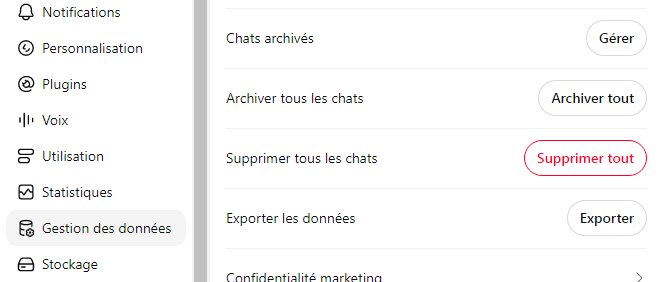
- Confirmez votre choix en cliquant sur Confirmer la suppression.
L’ensemble de vos conversations disparaît alors de votre compte.
Supprimer toutes vos conversations depuis un mobile
Sur l’application Android ou iOS, la logique reste proche, avec quelques différences d’emplacement.
- Ouvrez la barre latérale en appuyant sur le bouton situé en haut à gauche, ou en glissant votre doigt vers la droite.
- Appuyez sur votre photo de profil pour ouvrir le menu des paramètres.
- Choisissez Gestion des données, puis appuyez sur l’option rouge de suppression de toutes les conversations.
- Confirmez pour lancer la suppression définitive.
Comment supprimer une seule conversation
Il n’est pas toujours utile de tout effacer. Si vous devez partager votre écran lors d’une réunion et qu’une discussion sensible traîne dans votre historique, vous pouvez simplement la retirer sans toucher au reste.
Sur ordinateur, passez votre curseur sur la conversation concernée, cliquez sur les trois points qui apparaissent à droite du titre, puis choisissez Supprimer. Une fenêtre de confirmation s’affiche, il suffit de valider.
Sur mobile, ouvrez la barre latérale, repérez la conversation à effacer, maintenez votre doigt appuyé sur son titre, puis sélectionnez Supprimer dans le menu qui apparaît.
Lire Aussi : 6 conseils pour apparaître dans les réponses de ChatGPT
Éviter d’accumuler un historique grâce aux conversations temporaires
La méthode la plus efficace pour garder un historique propre reste encore d’éviter d’en créer un. C’est exactement le rôle du mode conversation temporaire, activable via l’icône en forme de bulle en pointillés, en haut à droite de l’écran.
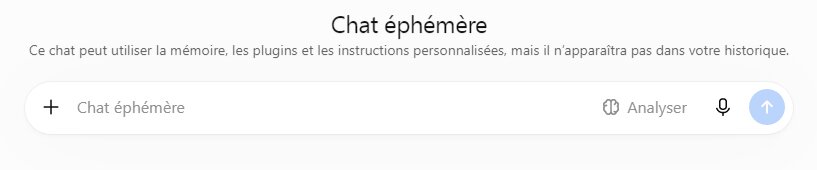
Les échanges lancés dans ce mode n’apparaissent pas dans votre historique et n’alimentent pas la fonction de mémoire. OpenAI indique également qu’ils ne servent pas à entraîner ses modèles. C’est un peu l’équivalent de la navigation privée, à réserver aux questions ponctuelles et sensibles.
Supprimer une conversation efface-t-il vos données sur-le-champ ?
Beaucoup pensent qu’un clic sur « supprimer » fait disparaître les données instantanément. Ce n’est pas tout à fait exact. Selon les règles actuelles d’OpenAI, les conversations supprimées restent conservées jusqu’à 30 jours, le temps de vérifier qu’aucune violation des règles d’utilisation n’a eu lieu avant leur effacement définitif.
Si l’option « Améliorer le modèle pour tous » est activée sur votre compte, le contenu de vos échanges a pu être intégré aux données d’entraînement avant même que vous supprimiez quoi que ce soit.
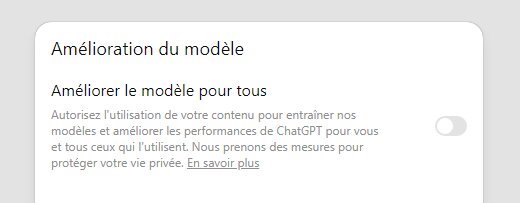
Pour limiter ce risque à l’avenir, désactivez cette option en plus de supprimer vos conversations existantes.
Faire le tri dans ChatGPT fait partie des bons réflexes à adopter aujourd’hui. OpenAI met les outils à disposition, mais l’entretien reste à votre charge.