

ChatGPT propose désormais de mettre un code PIN a 4 chiffres sur une conversation. Une fois la conversation verrouillée, elle n’apparaît plus dans la liste de vos discussions. Si vous prêtez parfois votre téléphone ou si vous partagez un ordinateur avec quelqu’un, cela évite qu’on tombe sur vos échanges par hasard. La fonction s’appelle “chats verrouillés” et OpenAI la déploie petit à petit.
Comment verrouiller une conversation ChatGPT ?
Les étapes sont les mêmes sur ordinateur et sur téléphone:
- Ouvrez ChatGPT et connectez-vous
- Cherchez la conversation à protéger et appuyez sur les trois petits points à côté de son nom
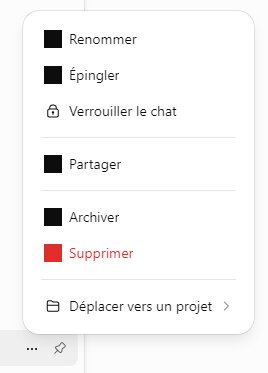
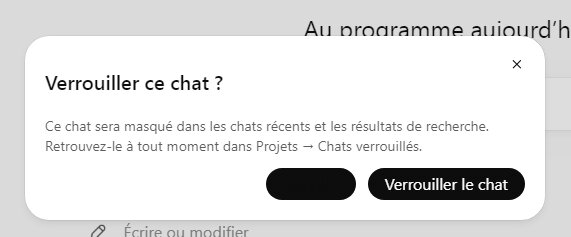
- Choisissez “verrouiller le chat”, puis confirmez en choisissant “verrouiller le chat” une seconde fois
- Tapez votre code PIN a 4 chiffres, puis tapez-les encore une fois pour confirmer
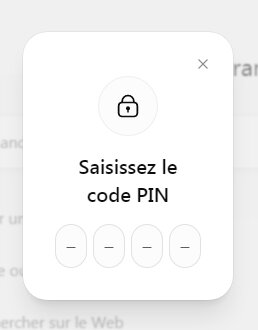
Le code est lié à votre compte OpenAI. Le même code marche donc sur tous vos appareils où vous êtes connecté.
Lire Aussi : Comment supprimer tout votre historique de conversations sur ChatGPT
Comment ouvrir une conversation verrouillée ?
Pour ouvrir un chat verrouillé, allez dans “Projets” puis dans “Chats verrouillés”, et tapez votre code. Choisissez ensuite la conversation voulue. L’accès est temporaire. La conversation reste protégée une fois que vous avez fini.
Tant qu’une conversation est verrouillée, vous ne pouvez pas l’archiver, l’épingler, la déplacer ni la partager. Il faut d’abord la déverrouiller pour de bon. Et si quelqu’un réussit à l’ouvrir, il peut aussi en copier le texte.
Utiliser votre visage ou votre empreinte à la place du code
Taper quatre chiffres à chaque fois peut vite agacer. Sur les iPhone compatibles, vous pouvez utiliser Face ID (la reconnaissance du visage) ou Touch ID (l’empreinte du doigt). Ouvrez l’application, touchez votre profil pour aller dans les réglages, puis dans “Sécurité et connexion”, et cliquez sur “Code PIN du compte”. Activez ensuite Face ID ou Touch ID si le choix apparaît. Le code reste utilisable si la reconnaissance échoue.
Sur un téléphone Samsung Galaxy ou Google Pixel, ouvrez l’application, allez dans “Projets”, puis “Chats verrouillés”, et tapez votre code. Choisissez ensuite “Utiliser le déverrouillage de l’appareil” quand ce choix s’affiche. Ce qui est proposé dépend de votre téléphone. Ce réglage ne vaut que pour le téléphone où vous l’avez fait. Sur un autre appareil, il faudra le refaire.
Ce que le verrouillage ne protège pas
Le code sert à empêcher un proche de lire vos conversations. Il ne met pas vos données à l’abri d’OpenAI. L’entreprise explique que les chats verrouillés n’ont pas de chiffrement de bout en bout. Autrement dit, ils ne sont pas enfermés dans un coffre que personne d’autre ne pourrait ouvrir. Le verrouillage ne change pas non plus le temps pendant lequel OpenAI garde vos données. Le réglage “Améliorer le modèle pour tous”, qui décide si vos conversations servent à entraîner l’IA, reste tel que vous l’avez laissé.
Pour la mémoire, ce que ChatGPT avait déjà retenu avant le verrouillage reste dans la mémoire habituelle. Ce qu’il retient ensuite, depuis la conversation verrouillée, va dans une mémoire séparée. Les autres chats verrouillés peuvent l’utiliser, mais pas vos conversations normales. En revanche, un chat verrouillé peut s’appuyer sur la mémoire habituelle si elle est activée.
Lire Aussi : ChatGPT refuse désormais d’imiter le style des grands auteurs
Les liens de partage posent un autre problème. Si vous aviez déjà partagé la conversation avec un lien, le verrouillage ne désactive pas ce lien. Les personnes qui l’ont peuvent toujours lire ce qui avait été partagé. Pour couper cet accès, il faut supprimer le lien à part.
Pour les fichiers, ceux que vous ajoutez ou créez dans une conversation verrouillée sont protégés comme elle. Ceux qui étaient déjà stockés ailleurs dans ChatGPT, ou qui viennent d’un service que vous avez relié, gardent leurs règles d’accès d’avant.
Dans tous les cas, mieux vaut éviter d’écrire un mot de passe, un numéro de sécurité sociale ou des identifiants de banque complets dans une conversation avec un chatbot.
Que faire si vous avez oublié votre code PIN ?
Réinitialiser un code oublié efface définitivement tous vos chats verrouillés. Les souvenirs gardés seulement dans ces conversations et les fichiers protégés par l’ancien code disparaissent aussi. OpenAI précise que rien ne peut être récupéré, même par son support.
Si vous connaissez encore votre code et voulez juste le changer, vous ne perdez rien. Allez dans “Paramètres”, “Sécurité et connexion”, puis “Code PIN du compte”. Sous “Changer le code”, entrez l’ancien code, puis créez et confirmez le nouveau. En cas d’oubli, la réinitialisation se fait au même endroit. OpenAI demandera de prouver votre identité et d’accepter la suppression de vos chats protégés avant que vous puissiez créer un nouveau code.
FAQ
Quelle différence entre un chat verrouillé et un chat temporaire ?
Le chat temporaire convient pour une question ponctuelle que vous ne voulez pas garder. Le chat verrouillé sert quand vous voulez conserver la conversation et la reprendre plus tard, par exemple pour un sujet personnel qui dure plusieurs jours.
Pourquoi certaines conversations ne se verrouillent pas ?
Si l’option de verrouillage n’apparaît pas, la conversation n’est peut-être pas concernée. Cela touche les chats temporaires, les conversations archivées, les discussions de groupe et celles créées depuis un lien partagé. Les conversations liées à des tâches programmées, à des enregistrements de réunion ou à des tâches en arrière-plan sont aussi exclues, tout comme celles dont les réponses sont enregistrées comme sources d’un projet.
Comment remettre une conversation verrouillée dans l’historique ?
Si une conversation n’a plus besoin d’être cachée, vous pouvez la sortir de l’espace protégé sans rien perdre. Allez dans “Projets”, “Chats verrouillés”, tapez votre code, ouvrez la conversation, puis touchez les trois points et choisissez “déverrouiller le chat”.
Comment empêcher ChatGPT d’utiliser vos conversations pour s’entraîner ?
Si vous désactivez “Améliorer le modèle pour tous”, vos nouvelles conversations ne serviront plus à entraîner les modèles d’OpenAI. Sur le site, cliquez sur votre profil, ouvrez “Paramètres”, puis “Contrôles des données”, choisissez ce réglage, désactivez-le et validez. Sur téléphone, ouvrez le menu latéral, touchez votre profil, puis “Paramètres” et “Contrôles des données”, et désactivez le même réglage. Cela concerne les comptes personnels. Pour les offres Business, Enterprise et Edu, OpenAI n’utilise pas les contenus pour l’entraînement par défaut.