

Sur YouTube, il suffit parfois de visionner une seule vidéo pour que la chaîne concernée apparaît régulièrement sur la page d’accueil. Comme aucun bouton de blocage n’existe officiellement, d’autres méthodes permettent de limiter ce genre de recommandation insistante.
Pourquoi l’algorithme s’accroche autant à une seule vidéo
Le système de recommandation de YouTube repose sur une quantité impressionnante de données. Il observe l’historique de visionnage, les abonnements, le temps passé sur chaque vidéo et la façon dont vous interagissez avec le contenu. À partir de ces éléments, un algorithme de machine learning tente de prédire ce que vous allez regarder ensuite.
Ce mécanisme fonctionne aussi à l’échelle collective. Si une grande partie des internautes qui ont vu une vidéo d’un créateur enchaînent ensuite sur des chaînes similaires, YouTube en déduit que ce type de contenu vous intéressera probablement aussi.
Le problème, c’est que quitter une vidéo ne signifie pas forcément que vous ne l’avez pas aimée. Si vous avez regardé la majeure partie du contenu avant de fermer l’onglet, la plateforme y voit un signal positif. un simple visionnage un peu long peut donc suffire à enclencher une boucle et à faire apparaître souvent ce créateur dans vos suggestions.
Lire Aussi : Comment réinitialiser les recommandations YouTube ?
Comment limiter une chaîne YouTube des recommandations
YouTube ne propose pas de bouton magique pour cela. En revanche, plusieurs méthodes permettent d’obtenir un résultat proche.
1. Utiliser les outils intégrés à YouTube
Avant de télécharger quoi que ce soit, il vaut mieux commencer par les réglages proposés directement par la plateforme. Ils ne suppriment pas la chaîne du site, mais ils permettent de nettoyer sensiblement votre fil d’actualité.
Le bouton « Ne pas recommander cette chaîne »
C’est l’option la plus rapide et la plus efficace actuellement disponible. Ouvrez YouTube sur ordinateur ou sur mobile, repérez une vidéo du créateur que vous souhaitez éviter, puis cliquez sur les trois points situés à côté de la miniature. Sélectionnez ensuite « Ne pas recommander cette chaîne ». Il peut être nécessaire de répéter l’opération si la chaîne réapparaît ailleurs dans vos suggestions.
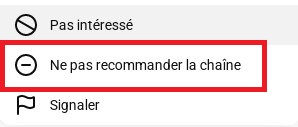
Cette fonction agit sur la page d’accueil ainsi que sur les vidéos suggérées après un visionnage. Elle cible l’ensemble d’une chaîne, et pas seulement une vidéo isolée, ce qui en fait l’outil le plus proche d’un véritable blocage.
L’option « Pas intéressé »
Ce second bouton fonctionne différemment. Plutôt que de viser un créateur en particulier, il indique à YouTube que vous ne souhaitez plus voir de contenu lié à un thème précis. Si votre fil se remplit soudainement de vidéos people ou de clips gaming, c’est le réglage à utiliser.
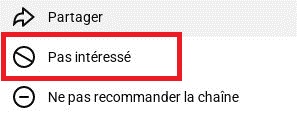
Des études ont montré que ce type de retour utilisateur permet de réduire jusqu’à 88 % des recommandations non désirées. Ce n’est donc pas parfait, mais l’effet reste réel sur la durée.
Combiner les deux options donne généralement de meilleurs résultats. « Ne pas recommander cette chaîne » écarte un créateur précis, tandis que « Pas intéressé » agit plus largement sur une thématique.
Lire Aussi : 5 extensions pour profiter des avantages de YouTube Premium gratuitement
2. Effacer l’historique pour repartir sur de bonnes bases
Même en utilisant ces deux boutons, YouTube garde en mémoire tout ce que vous avez regardé, et cet historique continue d’influencer les suggestions futures. Pour casser réellement le cycle, il faut parfois aller plus loin et nettoyer les données à la source.
Passer par Google Activité
Rendez-vous sur la page Google Activité, connectez-vous à votre compte, puis recherchez « Historique YouTube ». Vous pourrez alors consulter les vidéos regardées et les recherches effectuées, et choisir de suspendre la collecte de ces données à l’avenir.
Google propose également une suppression automatique après une période donnée, ce qui évite de conserver des années d’historique. En faisant ça, vous limitez la quantité d’informations récentes que l’algorithme peut exploiter, ce qui rend les futures suggestions moins dépendantes de vos derniers visionnages.
Supprimer des recherches ou des vidéos précises
Il est aussi possible de rechercher le nom du créateur dans votre historique et de supprimer uniquement les vidéos ou recherches concernées, sur une période donnée. Cette méthode fonctionne particulièrement bien lorsqu’un visionnage compulsif ponctuel a faussé vos recommandations.
Vous pouvez bien sûr choisir d’effacer l’intégralité de l’historique si vous préférez repartir de zéro. Sachez toutefois que cela affecte l’ensemble de vos recommandations, et non uniquement la chaîne visée. YouTube reconstruira alors progressivement son profil de vos goûts à partir de votre activité future.
Lire Aussi : Écran noir sur YouTube : comment résoudre le problème
3. Passer par une extension pour un blocage plus strict
Pour ceux qui veulent un contrôle plus radical, les extensions de navigateur offrent une couche de filtrage supplémentaire en masquant le contenu avant même qu’il ne s’affiche à l’écran.
Installer BlockTube
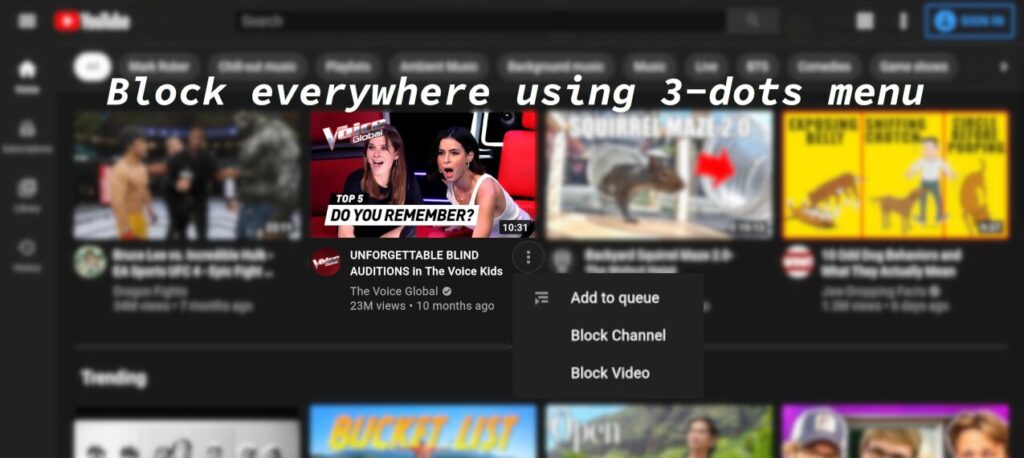
BlockTube fait partie des extensions les plus utilisées pour ce type de besoin, et elle est gratuite. Une fois installée, ouvrez ses paramètres, récupérez l’identifiant de la chaîne à bloquer, puis collez-le dans la liste de filtres. Enregistrez et actualisez YouTube.
La chaîne devrait alors disparaître des recommandations, des résultats de recherche et même des commentaires. Cette solution est particulièrement appréciée des parents, des enseignants, ou de toute personne souhaitant une navigation plus ciblée et moins distrayante.
Comment fonctionne ce type de filtrage
Chaque page YouTube repose sur une structure appelée DOM (document object model), qui organise les miniatures, les titres, les commentaires et tous les autres éléments visuels.
BlockTube analyse cette structure au moment du chargement de la page. Dès qu’un identifiant de chaîne bloqué est détecté, les éléments correspondants sont retirés avant même de s’afficher.
Le processus se déroule ainsi:
- YouTube envoie les données de la page
- BlockTube analyse le contenu reçu
- L’extension repère les identifiants de chaînes bloquées
- Les éléments concernés sont supprimés
- Le navigateur affiche la page déjà filtrée
Comme ce filtrage se fait localement, dans votre navigateur, YouTube n’a aucune information sur le fait qu’un contenu a été masqué. Pour un blocage réellement efficace, ce type d’extension reste souvent la meilleure option.
Le vrai problème, ce n’est pas tant l’absence d’un bouton de blocage sur YouTube. C’est plutôt le fait que la plateforme préfère miser sur des signaux implicites plutôt que de laisser les utilisateurs décider clairement de ce qu’ils veulent voir ou non. Un algorithme qui interprète chaque clic comme une preuve d’intérêt fonctionne bien pour maximiser le temps passé sur le site, mais beaucoup moins bien pour respecter les préférences réelles des internautes. Les outils présentés dans cet article restent donc des solutions de contournement, utiles mais imparfaites.