
Télécharger un gros fichier depuis son navigateur c’est souvent une loterie. Ça peut marcher, mais ça peut aussi planter à 80% et vous forcer à tout recommencer. Le bouton “Reprendre” existe mais il ne fonctionne presque jamais vraiment. Chrome et Firefox sont de très bons navigateurs mais le téléchargement de fichiers lourds n’est pas leur point fort.
Pourquoi votre navigateur gère mal les téléchargements lourds
Un navigateur web est avant tout un outil de navigation. Il est optimisé pour afficher des pages, charger des images, exécuter des scripts et gérer des dizaines d’onglets en parallèle. Le téléchargement de fichiers n’est qu’une fonctionnalité parmi d’autres, greffée dessus sans être vraiment au cœur de sa conception.
Quand vous cliquez sur un lien de téléchargement dans Chrome ou Firefox, le navigateur établit une seule connexion avec le serveur distant et commence à récupérer le fichier de manière linéaire. Si cette connexion est coupée, même une fraction de seconde, le fichier devient inutilisable et le téléchargement doit repartir de zéro. Et si le serveur est saturé ou que votre débit fluctue légèrement, la vitesse chute immédiatement, car il n’y a aucun mécanisme pour compenser.
Vous avez peut-être remarqué qu’il existe parfois un bouton “Reprendre” dans le gestionnaire de téléchargement intégré des navigateurs. En théorie, il devrait permettre de reprendre un téléchargement interrompu. En pratique, il fonctionne rarement de manière fiable. La plupart du temps, il relance simplement le téléchargement depuis le début, ce qui est encore plus frustrant quand vous attendiez que les 70 % déjà téléchargés soient conservés.
Lire Aussi : Samsung Internet Browser ou Google Chrome : lequel choisir ?
Ce qu’est Free Download Manager et comment il règle tous ces problèmes
Free Download Manager, souvent abrégé FDM, est un logiciel de téléchargement gratuit et open source disponible sur Windows, macOS et Linux. Il n’affiche aucune publicité et ne propose aucun abonnement payant. Son seul objectif est de télécharger des fichiers aussi vite et aussi fiablement que possible.
La différence fondamentale avec un navigateur, c’est la manière dont FDM gère la connexion au serveur. Plutôt que d’ouvrir une seule connexion, il découpe automatiquement chaque fichier en plusieurs segments et les télécharge simultanément via plusieurs connexions parallèles. Concrètement, cela signifie que votre bande passante est utilisée à son maximum, et non plus à une fraction de sa capacité réelle. Là où un navigateur plafonne souvent bien en dessous de ce que votre ligne peut offrir, FDM exploite tout ce que votre opérateur met à votre disposition.
La reprise de téléchargement, elle, fonctionne vraiment. Vous pouvez mettre en pause un téléchargement, éteindre votre ordinateur, perdre votre connexion wifi pendant une heure, et reprendre exactement là où vous en étiez. FDM conserve l’état de chaque téléchargement et repart au bon endroit, sans jamais vous faire recommencer depuis le début.
Les fonctionnalités de Free Download Manager
Au-delà de la vitesse et de la fiabilité, FDM propose plusieurs fonctionnalités qui simplifient vraiment la gestion des téléchargements au quotidien, surtout quand vous manipulez régulièrement des fichiers volumineux.
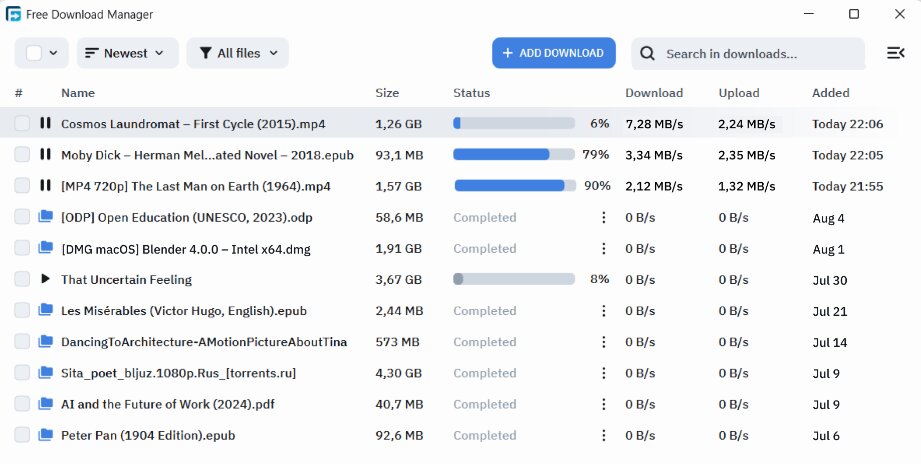
La gestion de la bande passante est l’une des plus utiles. En bas de l’interface, vous pouvez choisir entre trois niveaux d’utilisation réseau : élevé, moyen ou faible. Quand vous devez travailler, participer à une réunion en ligne ou regarder une vidéo en streaming pendant qu’un gros fichier se télécharge en arrière-plan, vous passez simplement en mode faible et FDM laisse la priorité au reste de votre activité. Dès que vous avez terminé, vous remontez en mode élevé et le téléchargement reprend à pleine vitesse.
Vous pouvez aussi définir des priorités entre plusieurs téléchargements actifs en même temps. Si vous avez lancé trois fichiers en parallèle et que l’un d’eux est plus urgent, vous lui attribuez une priorité haute et FDM lui alloue davantage de bande passante.
FDM intègre également un client torrent complet. Si vous téléchargez via des fichiers .torrent ou des liens magnets, vous n’avez pas besoin d’installer un logiciel séparé comme qBittorrent ou Transmission. FDM gère tout ça nativement, avec la même interface que pour vos téléchargements classiques.
Lire Aussi : Comment remettre ma page d’accueil comme avant (Chrome, Edge, Firefox, Safari)
Comment installer Free Download Manager et l’intégrer à votre navigateur
L’installation prend environ 5 minutes. Rendez-vous sur le site officiel de Free Download Manager, téléchargez la version correspondant à votre système d’exploitation, installez le logiciel et lancez-le. L’interface est simple et ne nécessite pas de configuration particulière pour commencer à l’utiliser.
Pour que FDM intercepte automatiquement tous vos téléchargements depuis le navigateur, vous devez installer l’extension dédiée. Dans l’interface FDM, cliquez sur l’icône avec trois lignes en haut à droite, choisissez “Préférences”, puis allez dans la section “Intégration navigateur”. Vous y trouverez les liens pour installer l’extension sur Chrome, Firefox ou Edge. Une fois l’extension active, chaque lien de téléchargement que vous cliquez dans votre navigateur est automatiquement transmis à FDM, qui prend le relais sans que vous ayez à faire quoi que ce soit de plus.
Pour qui Free Download Manager est vraiment utile
Si vous ne téléchargez qu’occasionnellement des fichiers légers, le gestionnaire intégré de votre navigateur suffit amplement. Mais dès que vous manipulez régulièrement des fichiers de plusieurs gigaoctets, des images disque, des mises à jour de logiciels volumineux, des sauvegardes ou des contenus via torrent, FDM change vraiment les choses. Vous gagnez en vitesse, en fiabilité et en tranquillité d’esprit. Et le tout sans débourser un centime et sans subir la moindre publicité.