
Vous avez besoin d’insérer une flèche dans un document et vous ne savez pas comment faire ? La réponse dépend du système que vous utilisez. Ce guide présente les méthodes disponibles sur Windows, Mac, Android et iPhone, avec les étapes précises pour chacune.
1. Faire une flèche sur Windows
Sur Windows, il y a deux façons de faire : le raccourci Alt + pavé numérique, et la table des caractères.
#. Le raccourci Alt + code numérique
Cette méthode fonctionne sur la majorité des claviers de bureau et certains portables disposant d’un pavé numérique physique ou d’une touche NumLock.
Prérequis : le pavé numérique doit être actif. Sur les portables, la touche NumLock (parfois couplée à une touche Fn) l’active ou le désactive. Vérifiez le voyant ou l’indicateur correspondant à l’écran.
Procédure :
- Placez le curseur à l’endroit voulu dans votre document.
- Maintenez la touche Alt enfoncée.
- Tapez le code correspondant à la flèche souhaitée sur le pavé numérique.
- Relâchez Alt : le symbole apparaît.
| Direction | Symbole | Code Alt |
| Haut | ↑ | Alt + 24 |
| Bas | ↓ | Alt + 25 |
| Droite | → | Alt + 26 |
| Gauche | ← | Alt + 27 |
Ces codes correspondent aux caractères ASCII de la page de code 437 (OEM US). Ils restent stables sur toutes les versions de Windows depuis des décennies.
Une fois le symbole inséré, vous pouvez le copier et le coller ailleurs comme n’importe quel caractère texte ordinaire, y compris dans des e-mails, des feuilles de calcul ou des présentations.
#. La table des caractères Windows
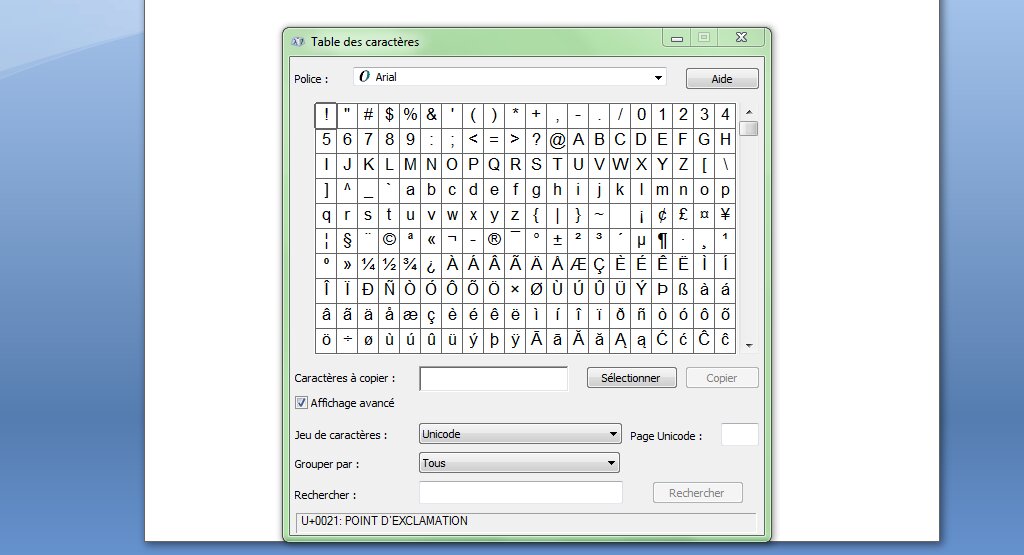
Si vous n’avez pas de pavé numérique, Windows met à disposition un outil graphique permettant de parcourir et d’insérer n’importe quel caractère Unicode, y compris des flèches de toutes formes.
1. Ouvrir la table des caractères :
Trois façons d’y accéder selon votre configuration. Depuis le menu Démarrer : Windows Accessories > Character Map. Depuis la barre de recherche : tapez table des caractères ou charmap. Via la boîte Exécuter (Win + R) : tapez charmap et validez.
2. Trouver et insérer une flèche :
Une fois l’outil ouvert, cochez Affichage avancé en bas de la fenêtre. Dans le champ Rechercher, tapez arrow et lancez la recherche. Vous verrez apparaître une sélection de flèches orientées dans toutes les directions.
Cliquez sur la flèche qui vous convient, puis sur Sélectionner. Elle s’affiche dans le champ Caractères à copier. Cliquez sur Copier, retournez dans votre document et collez avec Ctrl + V.
L’outil affiche également le code Unicode et le raccourci Alt associé à chaque caractère dans la barre d’état, ce qui peut vous permettre d’apprendre les codes à la volée.
Lire Aussi : Comment faire un Hashtag sur votre clavier ?
2. Faire une flèche sur Mac
macOS ne propose pas de combinaison Alt + chiffre équivalente à Windows pour les symboles spéciaux. En revanche, l’outil natif dédié aux caractères spéciaux est plus complet et plus accessible que son homologue Windows.
#. Le Visualiseur de caractères
Ouvrez le Visualiseur de caractères via le menu Édition > Emoji et symboles dans la barre de menus, ou utilisez le raccourci clavier Commande + Ctrl + Espace. Ce raccourci fonctionne dans la quasi-totalité des applications natives macOS.
1. Naviguer jusqu’aux flèches
Dans la colonne de gauche, repérez et sélectionnez la catégorie Flèches. Le panneau de droite affiche plusieurs dizaines de flèches classées par famille : directionnelles simples, doubles, circulaires, diagonales, et diverses variantes stylistiques.
2. Insérer le symbole
Deux façons de procéder. Vous pouvez double-cliquer sur la flèche souhaitée : elle s’insère directement à l’emplacement du curseur dans votre document. Vous pouvez aussi la glisser-déposer depuis le Visualiseur vers votre zone de texte.
Si vous utilisez régulièrement un symbole spécifique, faites un clic droit dessus dans le Visualiseur et ajoutez-le à vos favoris. Il sera accessible en tête de liste lors de vos prochaines ouvertures.
Il n’existe pas de séquence universelle type Alt + code pour produire une flèche directionnelle sur Mac comme sur Windows. Des combinaisons comme Option + touches diverses génèrent d’autres caractères spéciaux (©, ™, etc.) selon la disposition clavier, mais aucune ne correspond systématiquement aux flèches directionnelles classiques. Le Visualiseur de caractères reste donc la référence fiable sur cette plateforme.
3. Faire une flèche sur Android
Sur Android, le clavier natif Google (Gboard) intègre directement les flèches directionnelles dans ses symboles avancés, sans nécessiter d’application tierce.
#. Accéder aux flèches via Gboard
Voici la procédure étape par étape depuis n’importe quelle application de texte :
- Ouvrez votre document ou zone de texte pour faire apparaître le clavier.
- Appuyez sur la touche ?123 en bas à gauche pour basculer vers le clavier numérique.
- Appuyez ensuite sur la touche =/<, qui donne accès aux symboles secondaires.
- Repérez la touche caret (^) dans la deuxième rangée et maintenez-la appuyée.
- Un menu contextuel apparaît au-dessus avec les quatre flèches directionnelles. Faites glisser votre doigt vers la flèche voulue et relâchez.
Cette méthode fonctionne avec Gboard. Si vous utilisez un autre clavier (SwiftKey, Samsung Keyboard, etc.), l’emplacement peut différer légèrement, mais les claviers Android modernes proposent tous des flèches dans leurs panneaux de symboles avancés.
#. Via le clavier Samsung
Sur les appareils Samsung avec le clavier natif, accédez aux symboles via la touche 1/2 après être passé en mode numérique. Les flèches directionnelles figurent parmi les symboles de la seconde page.
Lire Aussi : Comment taper des chiffres romains sur un clavier
4. Faire une flèche sur iPhone
iOS propose deux approches selon que vous souhaitez une flèche stylistique (emoji) ou un symbole purement textuel.
#. Via le clavier emoji
C’est la méthode la plus simple pour obtenir une flèche directionnelle encadrée ou stylisée.
- Depuis votre clavier, appuyez sur le bouton Emoji (icône smiley) ou Globe en bas à gauche.
- Dans la barre de recherche en haut du clavier emoji, tapez le mot arrow en anglais.
- Les résultats affichent plusieurs flèches directionnelles : haut, bas, gauche, droite, mais aussi doubles, circulaires et diagonales.
- Appuyez sur celle qui correspond à votre besoin pour l’insérer.
Notez que ces flèches sont des emojis Unicode, pas de simples caractères ASCII. Elles s’affichent correctement dans la quasi-totalité des applications modernes, mais peuvent apparaître différemment selon la police utilisée dans le logiciel de destination.
#. Saisie manuelle sur le clavier numérique
Pour insérer une flèche purement textuelle (sans graphisme emoji), deux séquences de caractères sont reconnues dans certains contextes :
| Direction | Séquence à taper | Résultat attendu |
| Droite | — > (deux tirets + supérieur) | → (dans certaines applis) |
| Gauche | < — (inférieur + deux tirets) | ← (dans certaines applis) |
Ces séquences exploitent la correction automatique dans les éditeurs qui intègrent une substitution typographique. Ce comportement n’est pas garanti dans toutes les applications et dépend de la configuration de la correction automatique.
Tableau récapitulatif
| Plateforme | Méthode principale | Méthode alternative | Facilité |
| Windows | Alt + code (24/25/26/27) | Table des caractères | Rapide si pavé num. |
| Mac | Visualiseur Cmd+Ctrl+Espace | Copier-coller depuis le web | Simple, complet |
| Android | ?123 > =/<> maintien caret | Emoji clavier | Rapide |
| iPhone | Emoji keyboard > search arrow | Séquence — > ou < — | Très simple |
FAQ
Peut-on utiliser ces flèches dans tous les logiciels ?
Les flèches insérées via Alt + code ou le Visualiseur Mac sont des caractères Unicode standard. Elles sont compatibles avec Word, Excel, PowerPoint, les navigateurs, les éditeurs de code, les messageries et la grande majorité des applications modernes. Des incompatibilités peuvent subsister dans les très vieux logiciels ou certains systèmes embarqués qui n’exploitent pas l’encodage Unicode.
Pourquoi le raccourci Alt ne fonctionne-t-il pas sur mon portable Windows ?
Sur la plupart des ordinateurs portables, le pavé numérique est simulé via les touches alphabétiques (zone J K L U I O correspond souvent aux chiffres). Assurez-vous que NumLock est bien activé. Selon le constructeur, la manipulation requiert parfois Fn + NumLock. Si rien ne fonctionne, utilisez la table des caractères.
Peut-on créer un raccourci personnalisé sur Mac pour insérer une flèche ?
Oui. Rendez-vous dans Préférences Système > Clavier > Texte. Ajoutez une substitution : par exemple, tapez -> pour qu’il soit automatiquement remplacé par →. Ce mécanisme s’appelle la substitution de texte et fonctionne dans toutes les applications qui respectent le protocole de saisie macOS.
Existe-t-il des flèches Unicode plus stylisées ?
Oui. Le standard Unicode regroupe plusieurs centaines de flèches dans différents blocs : flèches simples (U+2190 à U+21FF), flèches diverses (U+27F0 à U+27FF), flèches supplémentaires A et B. La table des caractères Windows et le Visualiseur Mac permettent tous deux de les parcourir. Pour les trouver facilement depuis un navigateur, des sites comme Unicode-table.com ou Symbl.cc proposent une recherche par mot-clé.
La méthode la plus rapide dépend de votre configuration matérielle. Sur Windows avec pavé numérique, Alt + 26 pour une flèche droite et Alt + 27 pour une flèche gauche suffisent. Sans pavé numérique, la table des caractères prend deux minutes à maîtriser. Sur Mac, le raccourci Commande + Ctrl + Espace ouvre un outil complet qui couvre tous les cas de figure. Sur mobile, les claviers Android et iOS intègrent tous deux les flèches directionnelles à portée de doigt, dans les symboles avancés ou via le clavier emoji. Aucune de ces méthodes ne demande d’installation supplémentaire. Elles sont toutes natives, stables et disponibles depuis de nombreuses années sur leurs plateformes respectives.