
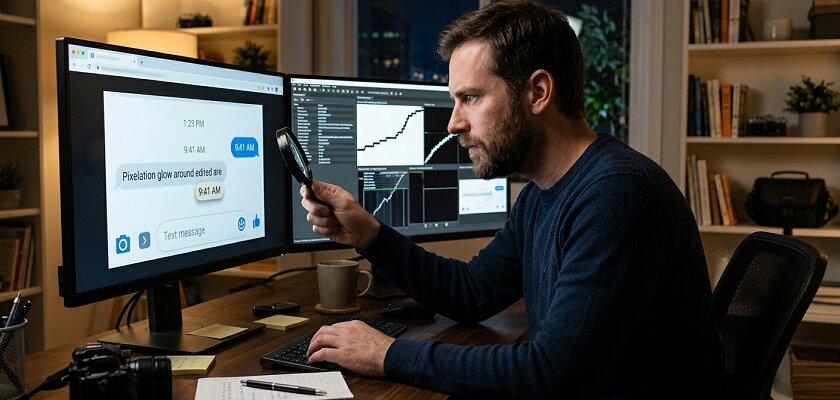
Recevoir une capture d’écran comme preuve d’une conversation ou d’un paiement est devenu très courant. Le problème, c’est qu’une image peut se modifier facilement. En quelques clics, on peut changer un texte, effacer un nom, ou créer une fausse conversation qui semble tout à fait réelle. Les outils pour ça sont en libre accès sur internet. Et les dégâts que peut causer un faux screenshot sont nombreux : escroqueries, diffamation, désinformation…etc.
Voici comment vérifier l’authenticité d’une capture d’écran sans avoir besoin de connaissances techniques.
Pourquoi les fausses captures d’écran posent un vrai problème
Avant d’entrer dans les méthodes de détection, il vaut la peine de comprendre pourquoi le sujet est sérieux.
Fraude au paiement : Sur les applications comme PayPal, Lydia, Paylib (Wero) ou Virement bancaire en France, les escrocs réutilisent d’anciennes confirmations de paiement ou en fabriquent de nouvelles pour faire croire qu’une transaction a eu lieu. C’est l’un des cas les plus fréquents où une capture d’écran falsifiée cause un préjudice financier direct.
Atteinte à la réputation : Une fausse conversation, un faux commentaire ou un faux post attribué à quelqu’un peut se diffuser très vite. Même quand le démenti arrive, le mal est souvent fait.
Désinformation : Des captures d’écran présentées comme des preuves viennent régulièrement appuyer de fausses informations sur les réseaux sociaux. Elles circulent sans que personne ne prenne le temps de vérifier.
Dans tous ces cas, quelques minutes de vérification peuvent éviter des conséquences importantes.
Lire Aussi : Capture d’écran bloquée sur Android : comment contourner la restriction
Les méthodes pour détecter une capture d’écran modifiée
Il n’existe pas une seule technique infaillible. En revanche, en combinant plusieurs approches, on arrive assez vite à se faire une idée fiable:
Méthode 1 : L’inspection visuelle détaillée
C’est le point de départ. Beaucoup de modifications laissent des traces visibles à condition de regarder au bon endroit.
La cohérence du design de l’application
Chaque application a une interface précise. Les boutons, les marges, l’espacement entre les éléments, les icônes, tout suit des règles de design strictes. Un screenshot retouché par quelqu’un qui ne connaît pas parfaitement l’application aura souvent des proportions légèrement fausses ou des éléments mal placés.
Comparez la capture avec de vraies copies d’écran de l’application en question. Si quelque chose ne correspond pas dans la mise en page, c’est un signal à prendre au sérieux.
La pixelisation irrégulière
Zoomez sur le texte ou les zones suspectes. Dans une vraie capture d’écran, tous les éléments se pixelisent de façon homogène quand on grossit l’image. Quand une zone a été retouchée ou qu’un texte a été ajouté par-dessus, la pixelisation ne correspond plus au reste. On voit souvent des contours trop nets sur le texte modifié, ou au contraire un flou différent de l’environnement immédiat.
Les polices de caractères
Les applications affichent le texte avec une technique appelée anti-aliasing, qui lisse les bords des lettres pour les rendre plus lisibles à l’écran. Quand quelqu’un ajoute du texte dans une image avec un logiciel de retouche, même en utilisant la bonne police, le rendu ne correspond pas exactement. Le texte inséré apparaît soit trop net, soit légèrement flou, selon la façon dont le logiciel a exporté l’image.
La barre de statut
C’est souvent là que les falsifications se trahissent le plus facilement. La barre de statut en haut de l’écran affiche l’heure, le niveau de batterie, la connexion réseau et les notifications. Ces éléments sont dynamiques et difficiles à recréer de façon crédible. Vérifiez si l’heure affichée est cohérente avec le contexte de la conversation, si les icônes réseau correspondent à celles de l’appareil censé avoir pris la capture, et si les notifications visibles ont du sens.
Méthode 2 : Vérifier les métadonnées de l’image
Les fichiers image contiennent des données EXIF, c’est-à-dire des informations techniques intégrées au fichier. Ces données précisent notamment quel appareil a pris la photo, quelle application a été utilisée, la date et l’heure, et parfois le logiciel d’édition.
Sur Windows, faites un clic droit sur l’image, ouvrez “Propriétés” puis l’onglet “Détails”. Sur Mac, ouvrez l’image dans Aperçu et allez dans Outils > Afficher l’inspecteur.
Si la capture a été envoyée par email, les métadonnées sont généralement préservées. En revanche, les applications de messagerie comme WhatsApp ou Signal retraitent les images à l’envoi et suppriment une grande partie des données EXIF. Dans ce cas, cette méthode sera moins utile.
Pour aller plus loin sans rien installer, vous pouvez utiliser le site ExifData.com qui affiche les métadonnées d’une image uploadée directement depuis votre navigateur.
Lire Aussi : Comment faire une capture d’écran sur un PC ?
Méthode 3 : L’analyse par niveau d’erreur (ELA)
L’Error Level Analysis, ou ELA, est une technique qui permet de détecter des modifications dans une image.
L’image est réenregistrée à une qualité inférieure, puis on compare les différences de compression entre la version originale et la version réenregistrée. Les zones qui ont été modifiées après le dernier enregistrement réagissent différemment à cette compression et apparaissent avec des contrastes anormaux dans le résultat de l’analyse.
En pratique, les zones retouchées ressortent souvent plus claires ou avec des teintes différentes par rapport au reste de l’image.
L’outil le plus connu pour faire cette analyse gratuitement est FotoForensics. Il suffit d’uploader la capture d’écran et l’outil génère automatiquement une visualisation ELA. Aucune installation n’est nécessaire.
Cette méthode fonctionne bien sur les images JPEG. Elle est moins fiable sur les PNG purs, car le format PNG utilise une compression sans perte qui réagit différemment à l’analyse.
Méthode 4 : Les outils de détection en ligne
Plusieurs plateformes proposent une analyse automatisée des images pour détecter des manipulations. Elles combinent différentes techniques, dont l’ELA, la détection de copier-coller de zones dans l’image, et parfois de l’intelligence artificielle.
Voici les options gratuites les plus fiables :
FotoForensics : l’outil de référence pour l’ELA. Interface sobre, résultats clairs.
Fake Image Detector : analyse les images pour détecter des signes de manipulation numérique.
TruthScan : Plutôt orienté vers la détection d’images générées par IA, mais couvre aussi les modifications classiques. Utile quand vous soupçonnez que la capture a été entièrement créée par une IA plutôt que modifiée à partir d’un vrai screenshot.
Ces outils ne garantissent pas un verdict absolu, mais ils donnent des indications objectives qui viennent compléter votre propre analyse visuelle.
Lire Aussi : Comment faire une capture d’écran sur un smartphone Samsung ?
Méthode 5 : Demander un enregistrement d’écran
Si vous doutez de l’authenticité d’une capture d’écran reçue dans un contexte sensible, la solution la plus directe reste de demander une preuve complémentaire sous forme d’enregistrement vidéo de l’écran. Falsifier une vidéo en temps réel est nettement plus complexe qu’éditer une image fixe. Cela demande des compétences techniques avancées et du temps. La plupart des personnes qui ont fabriqué une fausse capture d’écran ne pourront pas produire un enregistrement vidéo cohérent.
Cette approche est particulièrement utile dans les litiges liés à des preuves de paiement ou à des échanges de messages.
Méthode 6 : Utiliser la Wayback Machine pour les captures de sites web
Si la capture d’écran montre une page web ou un article de presse, vous pouvez vérifier si ce contenu a réellement existé en consultant la Wayback Machine (web.archive.org). Ce service archive régulièrement des millions de pages depuis plus de vingt ans. Entrez l’URL du site concerné, naviguez jusqu’à la date correspondante, et comparez avec ce que montre la capture.
Cette méthode est particulièrement efficace pour démystifier des captures d’écran de prétendus articles de presse ou de pages officielles présentées comme des preuves.
Comment détecter les captures d’écran générées par IA
C’est un cas de figure de plus en plus fréquent : des captures d’écran entièrement fabriquées par des outils d’intelligence artificielle, sans aucune retouche manuelle d’un vrai screenshot. Ces images ne contiennent pas de traces de modification parce qu’elles n’ont jamais existé sous forme réelle.
Les signaux à surveiller dans ce cas sont différents. Les photos de profil visibles dans la capture ont souvent des détails légèrement incohérents, notamment au niveau des cheveux ou des contours du visage. Le texte présente parfois des caractères mal formés, des espaces anormaux ou des mots qui n’ont pas de sens. Les éléments d’interface comme les boutons ou les icônes peuvent être légèrement disproportionnés ou hors normes par rapport à l’application qu’ils sont censés représenter.
TruthScan est actuellement l’un des outils les plus accessibles pour tester si une image a été générée par IA. DeepAI propose également un détecteur d’images IA en ligne.
Lire Aussi : PicWish : supprimer le fond d’une photo en quelques secondes
Vérifier une capture d’écran depuis un smartphone
Sur iPhone, ouvrez la capture dans l’application Photos, tapez sur l’icône d’information (le petit “i” en bas). Vous verrez la date, l’heure et si l’image a été modifiée dans l’application Photos. Pour accéder aux données EXIF complètes, l’application Metapho est une option gratuite et fiable sur iOS.
Sur Android, ouvrez le screenshot dans Google Photos, tapez sur les trois points en haut à droite puis sur “Détails”. Vous obtiendrez la date, la résolution et la taille du fichier. Une taille de fichier anormalement petite ou grande par rapport à la résolution peut indiquer une manipulation. Vous pouvez ensuite uploader l’image directement vers FotoForensics ou ExifData.com depuis le navigateur mobile.
Aucune méthode ne donne à elle seule une certitude absolue. En revanche, combiner plusieurs vérifications et analyser la capture avec un outil (ou plusieurs outils) donne généralement suffisamment d’éléments pour se faire un avis solide. La prochaine fois qu’une capture d’écran vous semble douteuse ou qu’on vous en présente une comme preuve, prenez 5 minutes pour la vérifier. C’est rarement du temps perdu.