
Google Chrome est le navigateur le plus utilisé au monde. Il est pratique, rapide et facile à utiliser. Mais parfois, ses notifications peuvent devenir envahissantes. Certaines sont utiles, comme les alertes e-mail ou l’actualité. D’autres sont pénibles. Et parfois, elles cachent de vrais dangers.
Derrière une simple notification peut se trouver une tentative d’arnaque, une fausse alerte de virus ou un lien piégé. Beaucoup de sites abusent de la confiance des internautes avec de faux tests CAPTCHA, de faux boutons de téléchargement ou des messages alarmants. Une fois l’autorisation donnée, les notifications deviennent incessantes.
Voici comment reprendre le contrôle :
Les différents types de notifications Chrome
Toutes les notifications Chrome ne se valent pas.
Certaines ont une vraie utilité. Elles servent, par exemple, à signaler un nouvel e-mail, un message ou une information importante.
D’autres sont beaucoup moins intéressantes. Il s’agit le plus souvent de notifications publicitaires qui poussent à cliquer, à visiter un site ou à acheter un produit. Dans la majorité des cas, elles n’apportent rien.
Il existe aussi des notifications plus problématiques : celles-ci cherchent à tromper l’utilisateur.
Elles peuvent imiter des alertes système, annoncer de faux virus ou promettre des gains irréalistes. Leur objectif est de voler des données, inciter à installer des logiciels malveillants ou rediriger vers des sites dangereux.
C’est pour toutes ces raisons qu’il est essentiel de faire le tri et de garder uniquement les notifications vraiment utiles.
Lire Aussi : Comment supprimer les cookies et le cache sur Google Chrome
Comment bloquer complètement les notifications des sites web
La solution la plus radicale consiste à empêcher tous les sites d’envoyer des notifications. Voici comment le faire :
- Ouvrez Google Chrome.
- Cliquez sur les trois points en haut à droite.
- Allez dans Paramètres, puis Confidentialité et sécurité, puis Paramètres de site.
- Cliquez sur Notifications.
- Choisissez l’option « Ne pas autoriser les sites à envoyer des notifications »
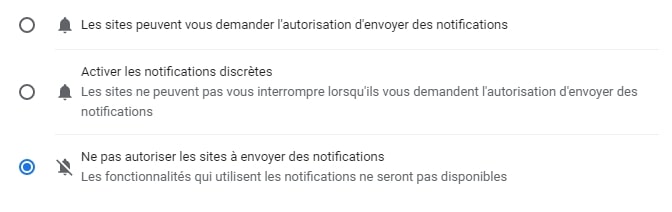
À partir de là, aucun site ne pourra vous envoyer des notifications.
Comment autoriser ou bloquer les notifications site par site
Si certains sites méritent encore votre attention, il est possible de gérer les autorisations au cas par cas.
Dans la section Notifications des paramètres des sites, ajoutez manuellement les adresses à l’une des deux categories :
- Non autorisés à envoyer des notifications
- Autorisés à envoyer des notifications
C’est pratique pour garder uniquement l’essentiel.
Comment réduire les fenêtres liées aux cookies
Les fenêtres et pop-ups liés aux cookies alourdissent souvent la navigation. Ils interrompent la lecture et font perdre du temps. Voici comment les bloquer :
- Dans les paramètres de Chrome, ouvrez Confidentialité et sécurité.
- Cliquez ensuite sur Cookies et autres données des sites.
- Activez le blocage des cookies tiers.
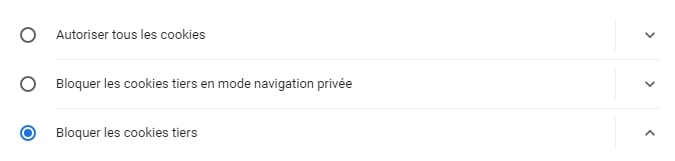
Après ça, la navigation devient plus fluide et plus agréable.
Comment bloquer les publicités et pop-ups intrusifs
Certaines publicités passent par les redirections et les fenêtres intempestives. Pour les bloquer, c’est très simple :
- Allez dans Paramètres, puis Confidentialité et sécurité
- Cliquez sur Paramètres de site
- Ouvrez la section Pop-ups et redirections
- Activez l’option « Ne pas autoriser les sites à envoyer des pop-ups ni à utiliser des redirections »
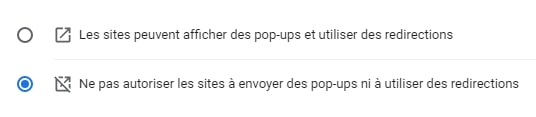
Cela limite fortement les interruptions visuelles.
Lire Aussi : Comment changer le moteur de recherche par défaut dans Google Chrome
Que faire si les notifications persistent malgré tout
Si les alertes continuent d’apparaître, plusieurs causes sont possibles. Voici quelques solutions :
Réinitialiser les paramètres de Chrome
Dans les paramètres, ouvrez Réinitialiser et nettoyer. Ensuite, cliquez sur Réinitialiser les paramètres.
Cela permet d’effacer des réglages modifiés sans le savoir.
Vérifier la présence de logiciels malveillants
Une extension douteuse ou un programme malveillant peut forcer l’affichage de notifications.
- Passez en revue manuellement les extensions installées.
- Supprimez tout élément suspect.
- Lancez une analyse antivirus complète.
Ces vérifications renforcent la sécurité du navigateur.
Mettre Chrome à jour
Les mises à jour corrigent de nombreuses failles de sécurité. Elles améliorent aussi la stabilité et les performances du navigateur.
Pour savoir si Chrome est à jour :
- Ouvrez les paramètres.
- Rendez-vous ensuite dans la section À propos de Chrome.
- Le navigateur vérifie automatiquement si une nouvelle version est disponible.
- Installez la dernière version proposée, puis redémarrez Chrome si nécessaire.
Cela permet de naviguer plus sereinement et de limiter les risques.
Comme vous pouvez le constater, quelques réglages suffisent pour reprendre le contrôle. Et surtout, pour éviter les mauvaises surprises.