
Avant de parler de raccourcis, de touches ou de productivité, il est indispensable de comprendre ce qu’est réellement le clavier AZERTY, d’où il vient et pourquoi il est organisé de cette manière.
Beaucoup d’idées reçues circulent à son sujet, souvent répétées d’article en article, sans être réellement vérifiées ou contextualisées.
Accès rapide : liste des touches du clavier AZERTY ›
- Touche Échap (Esc)
- Touche Tabulation (Tab)
- Touche Contrôle (Ctrl)
- Touche Alt
- Touche Alt Gr
- Touche Majuscule (Shift)
- Touche Verr. Maj. (Caps Lock)
- Touche Entrée (Enter)
- Touche Retour arrière
- Touche Suppr (Delete)
- Touche Insertion (Inser)
- Touches directionnelles
- Touches Début et Fin
- Touches Page précédente / suivante
- Touche Windows
- Touche Menu
- Touche Impr. écran
- Pavé numérique
- Touche Verr. Num.
- Touche F1
- Touche F2
- Touche F3
- Touche F4
- Touche F5
- Touche F6
- Touche F7
- Touche F8
- Touche F9
- Touche F10
- Touche F11
- Touche F12
Les origines réelles du clavier AZERTY
Pour comprendre la naissance de l’AZERTY, il faut remonter à la seconde moitié du XIXᵉ siècle, à l’époque des premières machines à écrire mécaniques.
Ces machines, conçues principalement aux États-Unis, utilisaient déjà la disposition QWERTY, mise au point pour limiter les blocages des tiges métalliques lorsque certaines lettres étaient frappées trop rapidement à la suite.
Lorsque ces machines arrivent en Europe, et plus particulièrement en France, un problème apparaît presque immédiatement : la langue française n’a pas la même structure que l’anglais. Elle utilise davantage de voyelles, notamment des lettres comme A et E, et repose fortement sur les accents et une ponctuation spécifique.
Le clavier QWERTY, pensé pour l’anglais, devient alors peu pratique pour une utilisation francophone intensive. Il ne permet pas un accès simple aux caractères accentués et impose des mouvements peu naturels pour les lettres les plus fréquentes du français.
Plutôt que de créer une disposition entièrement nouvelle, les fabricants adaptent progressivement l’existant. Certaines lettres sont déplacées, d’autres restent en place, et des compromis sont faits pour maintenir une compatibilité mécanique avec les machines déjà produites.
C’est ainsi que naît le clavier AZERTY, non pas à travers une décision unique et centralisée, mais par une succession d’ajustements pratiques, dictés par les contraintes techniques de l’époque.
Comment est organisé le clavier AZERTY ?
Avant de voir l’utilisation de chaque touche, il est essentiel de comprendre comment un clavier AZERTY est organisé dans son ensemble.
Les grandes zones qui composent un clavier AZERTY
Un clavier AZERTY standard est généralement divisé en cinq grandes zones fonctionnelles.
Cette séparation n’est pas arbitraire. Elle correspond à des usages spécifiques, hérités à la fois des machines à écrire et de l’évolution de l’informatique moderne.
La première zone est la zone alphanumérique.
C’est la partie centrale du clavier, celle que tout le monde utilise quotidiennement. Elle regroupe les lettres, les chiffres, la ponctuation et les caractères spéciaux accessibles via les touches de modification comme Maj ou Alt Gr.
C’est aussi la zone la plus dense, et paradoxalement celle dont la logique est la moins évidente pour un utilisateur non averti.
Viennent ensuite les touches de fonction, situées en haut du clavier.
Elles sont numérotées de F1 à F12 et ont été conçues, à l’origine, pour offrir des raccourcis rapides aux logiciels.
Leur rôle exact dépend fortement du système d’exploitation et des applications utilisées, ce qui explique pourquoi elles sont souvent mal comprises ou sous-exploitées.
Entre la zone alphanumérique et le pavé numérique se trouve le pavé directionnel et de navigation.
Il regroupe les flèches directionnelles, ainsi que des touches comme Début, Fin, Page précédente et Page suivante.
Cette zone est pensée pour faciliter la navigation dans les textes longs, les documents et certaines interfaces logicielles, sans avoir recours à la souris.
Sur la droite du clavier se trouve le pavé numérique.
Il est principalement destiné à la saisie rapide de chiffres et d’opérations mathématiques. Son usage est très courant dans les métiers liés à la comptabilité, à la gestion ou à la saisie de données.
Enfin, certaines touches dites système sont réparties autour du clavier.
Elles incluent notamment les touches Windows, la touche Menu ou encore certaines fonctions liées aux captures d’écran. Ces touches servent d’interface directe avec le système d’exploitation.
Lire Aussi : Comment faire un Hashtag sur votre clavier ?
Clavier AZERTY de bureau et clavier AZERTY portable
Un clavier d’ordinateur fixe et un clavier d’ordinateur portable peuvent offrir des expériences très différentes, même s’ils partagent la même disposition de base.
Sur un clavier de bureau, toutes les zones sont généralement bien séparées. Chaque touche dispose de son propre espace, ce qui facilite l’apprentissage et limite les erreurs de frappe.
Le pavé numérique est présent, les touches de navigation sont distinctes, et les raccourcis sont plus faciles à exécuter sans combinaisons complexes.
Sur un clavier portable, en revanche, l’espace est limité.
Pour des raisons de compacité, certaines touches sont fusionnées, déplacées ou accessibles uniquement via des combinaisons avec la touche Fn.
Cela modifie les habitudes de frappe et peut rendre certains raccourcis moins intuitifs.
Les touches du clavier AZERTY expliquées une par une
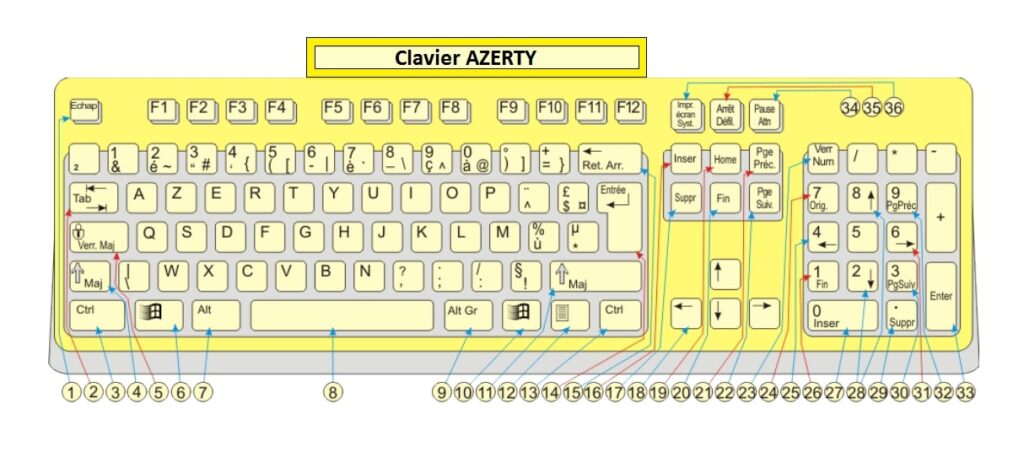
Maintenant que l’histoire et l’organisation générale du clavier AZERTY sont posées, voyons à quoi servent ses différentes touches.
1 La touche Échap (Esc)
La touche Échap est placée à l’écart, en haut à gauche du clavier, et ce n’est pas un hasard.
Dès l’origine, elle a été pensée comme une touche de sortie, une sorte de bouton de secours permettant de reprendre la main lorsque quelque chose ne se passe pas comme prévu.
Contrairement à une idée répandue, Échap ne sert pas à “fermer un programme”. Son rôle est plus subtil. Elle agit de manière contextuelle.
Elle annule une action en cours, ferme un menu ouvert, interrompt un chargement ou permet de quitter un mode particulier, comme le plein écran.
- Dans un navigateur web, Échap permet par exemple d’arrêter le chargement d’une page trop lente.
- Dans un logiciel, elle sert souvent à fermer une fenêtre secondaire sans valider d’action.
- Dans un jeu ou une application multimédia, elle ramène généralement à l’écran précédent.
L’erreur la plus fréquente consiste à appuyer sur Échap en pensant forcer la fermeture d’un logiciel bloqué. Dans ce cas, la touche n’a souvent aucun effet. Elle ne remplace ni Alt + F4, ni le gestionnaire de tâches.
2 La touche Tabulation (Tab)
La touche Tabulation est l’une des plus sous-estimées du clavier AZERTY.
Beaucoup la voient comme une simple touche d’alignement, héritée des traitements de texte anciens. En réalité, son rôle est central dans la navigation moderne.
- Dans les formulaires, Tab permet de passer d’un champ à l’autre sans utiliser la souris.
- Dans les navigateurs, elle sert à parcourir les éléments interactifs d’une page, comme les liens ou les boutons.
- Dans les éditeurs de texte et de code, elle structure visuellement le contenu en créant des retraits cohérents.
Associée à la touche Maj, Tab permet de revenir en arrière. Ce raccourci est largement ignoré, alors qu’il améliore considérablement la navigation au clavier.
Tab est donc une touche pensée pour la continuité. Elle permet d’enchaîner les actions sans rupture et sans quitter le clavier.
Lire Aussi : Comment éteindre votre ordinateur avec le clavier
3. La touche Contrôle (Ctrl)
La touche Ctrl est l’un des piliers du clavier AZERTY.
Elle ne produit aucun caractère visible, mais elle transforme le clavier en véritable outil de commande.
La plupart des raccourcis universels reposent sur elle. Copier, coller, couper, annuler, enregistrer ou imprimer sont devenus des réflexes pour des millions d’utilisateurs.
Associée aux flèches directionnelles, elle permet de se déplacer mot par mot dans un texte.
Combinée à Backspace ou Suppr, elle supprime des blocs entiers, et non plus caractère par caractère.
Ces fonctions sont particulièrement utiles lors de la rédaction ou de la correction de textes longs.
A noter : Une confusion fréquente consiste à croire que tous les raccourcis Ctrl fonctionnent de la même manière partout. En réalité, certains logiciels redéfinissent leur comportement.
4. La touche Alt
La touche Alt joue un rôle différent de Ctrl. Elle agit principalement au niveau de l’interface, et non du contenu.
Alt permet d’interagir avec les menus, même lorsqu’ils ne sont pas visibles.
Dans de nombreux logiciels, appuyer sur Alt fait apparaître les raccourcis associés aux menus, une fonctionnalité héritée des interfaces graphiques anciennes, mais toujours présente.
Alt + Tab est l’un des raccourcis les plus utilisés sur ordinateur. Il permet de basculer rapidement d’une application à une autre, ce qui en fait un outil central pour le multitâche.
Alt + F4, quant à lui, ferme une application au niveau du système. Contrairement à Échap, cette combinaison ne dépend pas du contexte du logiciel.
Alt est donc une touche de navigation entre environnements, plus que de manipulation du texte.
5. La touche Alt Gr
Alt Gr est une spécificité du clavier AZERTY. Elle n’existe pas sur les claviers QWERTY standard et constitue l’une des différences majeures entre les dispositions.
Son rôle est simple en apparence : elle permet d’accéder aux caractères situés en bas à droite des touches.
En pratique, elle est indispensable. Sans Alt Gr, il serait impossible de taper correctement une adresse email, un mot de passe complexe, ou du code informatique.
Les caractères comme @, €, { }, [ ], | ou # sont utilisés quotidiennement, parfois sans même que l’utilisateur en ait conscience. Alt Gr est la clé qui donne accès à cet ensemble de symboles.
Beaucoup d’utilisateurs ne savent pas précisément quels caractères sont associés à Alt Gr. Ils cherchent, tâtonnent ou copient-collent depuis Internet.
Maîtriser Alt Gr, c’est franchir un cap entre une utilisation basique du clavier et une utilisation réellement fluide.
6. La touche Majuscule (Shift)
La touche Majuscule, souvent appelée Shift, remplit plusieurs fonctions essentielles. La plus évidente consiste à écrire une majuscule de manière temporaire, sans activer le verrouillage des majuscules.
Mais son rôle ne s’arrête pas là.
Shift permet également d’accéder aux caractères situés en haut des touches, comme les chiffres ou certains symboles. Sans elle, une grande partie de la ponctuation serait inaccessible.
Associée aux flèches directionnelles, Shift permet de sélectionner du texte de manière précise.
C’est donc un outil fondamental pour l’édition rapide, souvent plus efficace que la souris.
Lire Aussi : Clavier qui n’écrit plus : comment régler le problème
7. La touche Verr. Maj. (Caps Lock)
La touche Verr. Maj. permet d’écrire en majuscules de façon continue.
Son fonctionnement est simple : une pression active le mode, une seconde le désactive.
Dans les faits, son usage est souvent excessif ou inapproprié. Écrire un texte entier en majuscules nuit à la lisibilité et donne une impression d’agressivité, notamment dans les échanges numériques.
Il existe néanmoins des cas d’usage légitimes. Les titres, les acronymes ou certaines conventions professionnelles peuvent justifier son activation temporaire.
Le principal problème de Verr. Maj. vient de son activation involontaire. Beaucoup d’utilisateurs continuent de taper sans se rendre compte qu’elle est enclenchée, ce qui entraîne des erreurs répétées.
8. La touche Entrée (Enter)
La touche Entrée est l’une des plus utilisées du clavier, mais aussi l’une des plus ambiguës. Son comportement dépend presque entièrement du contexte dans lequel elle est utilisée.
- Dans un traitement de texte, elle sert à passer à la ligne ou à créer un nouveau paragraphe.
- Dans un formulaire, elle valide une saisie.
- Dans une ligne de commande, elle déclenche l’exécution d’une instruction.
C’est donc une touche de confirmation.
9. La touche Retour arrière (Backspace)
La touche Retour arrière, souvent appelée Backspace, permet de supprimer le caractère situé immédiatement à gauche du curseur.
Son usage est intuitif, ce qui explique qu’elle soit utilisée de manière quasi automatique.
Au-delà de cette fonction de base, Backspace devient beaucoup plus puissante lorsqu’elle est combinée à la touche Ctrl. Dans ce cas, elle supprime non plus un caractère, mais un mot entier, ce qui accélère considérablement la correction de texte.
Backspace est donc une touche de correction.
Elle accompagne l’écriture et permet d’ajuster un texte en temps réel, sans rompre le flux de frappe.
A noter : Une erreur fréquente consiste à maintenir la touche enfoncée trop longtemps, ce qui peut entraîner la suppression involontaire de grandes portions de texte. Dans ce cas, le raccourci Ctrl + Z devient indispensable pour revenir en arrière.
10. La touche Suppr (Delete)
La touche Suppr complète le rôle de Backspace.
Là où Backspace agit sur le caractère situé à gauche du curseur, Suppr agit sur celui qui se trouve à droite.
Cette différence, en apparence minime, est pourtant essentielle lors de l’édition précise d’un texte. Elle permet de corriger sans déplacer le curseur, ce qui évite des manipulations inutiles.
Suppr est également utilisée pour supprimer des éléments sélectionnés, comme des fichiers, des dossiers ou des objets dans certains logiciels.
Dans ce contexte, son usage peut avoir des conséquences plus importantes, notamment lorsqu’aucune confirmation n’est demandée.
Comme Backspace, Suppr gagne en efficacité lorsqu’elle est associée à Ctrl, en supprimant des mots ou des blocs entiers.
11. La touche Insertion (Inser)
La touche Insertion, souvent abrégée en Inser, est aujourd’hui l’une des plus méconnues du clavier AZERTY. Beaucoup d’utilisateurs ignorent son existence ou ne savent pas à quoi elle sert.
Son rôle est pourtant simple : elle permet d’activer ou de désactiver le mode remplacement.
Lorsque ce mode est actif, les caractères saisis remplacent ceux déjà présents au lieu de s’insérer entre eux. Cela peut provoquer des comportements déroutants pour les utilisateurs qui ne comprennent pas ce qui se passe.
Si cette touche est peu utilisée dans les logiciels modernes, elle reste présente pour des raisons de compatibilité, notamment dans certains environnements professionnels, techniques ou anciens.
Lorsqu’un texte se met à se modifier de manière inattendue, la touche Insertion est souvent en cause. Savoir l’identifier et la désactiver évite bien des frustrations.
Lire Aussi : Comment taper des chiffres romains sur un clavier
12. Les touches directionnelles
Les touches directionnelles permettent de déplacer le curseur avec précision. Elles semblent simples, presque évidentes, mais leur utilité réelle est souvent sous-estimée.
Utilisées seules, elles déplacent le curseur caractère par caractère ou ligne par ligne.
Associées à la touche Majuscule, elles permettent de sélectionner du texte de manière fine, sans passer par la souris.
Combinées à la touche Ctrl, elles offrent une navigation beaucoup plus rapide, par mots ou par blocs logiques selon le logiciel.
Ces combinaisons transforment les flèches directionnelles en véritables outils d’édition.
Pour toute personne qui écrit régulièrement, elles sont indispensables pour corriger un texte sans casser le rythme de frappe.
13. Les touches Début et Fin
Les touches Début et Fin sont conçues pour accélérer la navigation dans un texte. Elles sont particulièrement utiles dans les documents longs ou structurés.
- La touche Début place immédiatement le curseur au début de la ligne en cours.
- La touche Fin, à l’inverse, l’envoie à la fin de cette même ligne.
Lorsqu’elles sont combinées à la touche Ctrl, leur portée change.
- Ctrl + Début permet d’aller directement au début du document.
- Ctrl + Fin envoie le curseur à la toute dernière ligne.
Ces raccourcis sont simples, mais extrêmement efficaces. Ils évitent de longs déplacements manuels et rendent la navigation beaucoup plus fluide.
14. Les touches Page précédente et Page suivante
Les touches Page précédente et Page suivante permettent de faire défiler le contenu par écran entier. Elles ne déplacent pas le curseur ligne par ligne, mais sautent directement d’une portion de texte à une autre.
Ce fonctionnement est particulièrement utile lors de la lecture de documents longs, de pages web denses ou de fichiers techniques. Il permet de parcourir rapidement un contenu sans perdre le fil.
Contrairement à la molette de la souris, ces touches offrent un défilement plus stable et plus prévisible. Elles sont souvent privilégiées par les utilisateurs qui travaillent beaucoup au clavier.
15. La touche Windows
La touche Windows sert d’interface directe avec le système d’exploitation. Elle ouvre l’accès à de nombreuses fonctions sans passer par les menus ou la souris.
Parmi les raccourcis les plus utilisés, on retrouve l’ouverture de l’explorateur de fichiers, l’affichage du bureau ou le verrouillage de la session. Ces commandes sont devenues des réflexes dans les environnements professionnels.
16. La touche Menu (Application)
La touche Menu, parfois appelée touche Application, est l’une des plus méconnues du clavier. Elle se situe généralement à droite de la barre d’espace.
Son rôle est pourtant très clair : elle affiche le menu contextuel de l’élément sélectionné, exactement comme un clic droit de la souris.
Cette touche est particulièrement utile lorsque la souris n’est pas accessible ou lorsqu’on travaille exclusivement au clavier. Elle permet d’accéder rapidement à des options sans quitter la zone de frappe.
Si elle est rarement utilisée, c’est surtout par méconnaissance, et non par manque d’intérêt.
Lire Aussi : Comment mettre les accents sur un clavier Qwerty
17. La touche Impr. écran
La touche Impr. écran permet de capturer ce qui est affiché à l’écran. Son comportement varie selon la combinaison utilisée.
Utilisée seule, elle copie l’intégralité de l’écran dans le presse-papiers.
Associée à Alt, elle capture uniquement la fenêtre active.
Combinée à la touche Windows, elle enregistre automatiquement la capture sous forme d’image.
Ces fonctions sont très utilisées dans les contextes professionnels, pédagogiques et techniques. Elles permettent de documenter, d’expliquer ou de conserver une trace visuelle sans logiciel supplémentaire.
18. Le pavé numérique
Le pavé numérique est situé sur la droite du clavier AZERTY. Il a été conçu pour une chose précise : saisir des chiffres rapidement et sans effort.
Sa disposition reprend celle des calculatrices, ce qui le rend immédiatement familier pour les usages comptables, administratifs ou financiers.
Dans ces contextes, il est souvent indispensable et bien plus efficace que la rangée de chiffres située en haut du clavier.
Pour de nombreux utilisateurs grand public, en revanche, le pavé numérique est peu utilisé.
Sur les ordinateurs portables, il est parfois absent ou intégré de manière compacte, ce qui limite encore son usage.
19. La touche Verr. Num. (Num Lock)
La touche Verr. Num. contrôle le fonctionnement du pavé numérique. Lorsqu’elle est activée, les touches du pavé servent à saisir des chiffres. Lorsqu’elle est désactivée, ces mêmes touches remplissent des fonctions de navigation.
Ce double rôle est une source fréquente de confusion. Beaucoup d’utilisateurs pensent que leur clavier ne fonctionne plus correctement, alors qu’il s’agit simplement d’un changement d’état de Num Lock.
Dans les environnements professionnels où la saisie de chiffres est fréquente, Num Lock est presque toujours laissé activé. À l’inverse, certains utilisateurs préfèrent le désactiver pour utiliser le pavé comme zone de navigation supplémentaire.
20. La touche F1
La touche F1 est traditionnellement associée à l’aide.
Dans la majorité des logiciels, elle ouvre une page d’assistance ou un guide contextuel.
Son utilité dépend fortement de la qualité de l’aide proposée par l’application. Dans certains cas, elle est précieuse. Dans d’autres, elle est ignorée.
F1 reste néanmoins une convention largement respectée, ce qui en fait une touche prévisible et cohérente.
21. La touche F2
F2 est principalement utilisée pour renommer un élément.
Dans l’explorateur de fichiers, elle permet de modifier le nom d’un fichier ou d’un dossier sans passer par un menu.
Ce raccourci simple est souvent méconnu, alors qu’il fait gagner un temps considérable lors de tâches répétitives.
Dans certains logiciels, F2 peut également activer un mode d’édition.
22. La touche F3
La touche F3 est généralement associée à la recherche.
Elle permet de trouver un mot, un fichier ou un élément dans de nombreux environnements.
Son comportement exact dépend du logiciel utilisé, mais son rôle reste globalement cohérent : aider l’utilisateur à localiser rapidement une information.
Lire Aussi : 10 sites pour apprendre à taper plus vite au clavier
23. La touche F4
La touche F4 a un rôle plus variable.
Dans certains contextes, elle permet d’accéder à la barre d’adresse ou de répéter une action récente.
Elle est surtout connue lorsqu’elle est associée à la touche Alt, formant le raccourci Alt + F4, qui ferme une application.
Utilisée seule, son utilité dépend fortement du logiciel.
24. La touche F5
F5 est l’une des touches de fonction les plus utilisées.
Elle sert à actualiser une page web, un dossier ou un affichage.
Ce raccourci est devenu un réflexe pour de beaucoup utilisateurs, notamment lors de la navigation sur Internet ou du travail sur des interfaces dynamiques.
25. La touche F6
La touche F6 est souvent utilisée pour déplacer le curseur vers la barre d’adresse ou entre différentes zones d’une interface.
Dans les navigateurs, elle permet par exemple de sélectionner l’URL en cours.
Son usage est discret, mais efficace pour naviguer rapidement sans souris.
26. La touche F7
F7 est fréquemment associée au correcteur orthographique.
Dans les traitements de texte, elle lance une vérification de l’orthographe et de la grammaire.
Cette fonction est particulièrement utile pour les rédacteurs, les étudiants et tous ceux qui produisent du contenu écrit.
27. La touche F8
La touche F8 est surtout connue pour son rôle au démarrage de l’ordinateur.
Elle permet, dans certains contextes, d’accéder à des options avancées ou à des modes spécifiques.
Dans les logiciels, son usage est plus rare et dépend fortement de l’application.
28. La touche F9
F9 a des fonctions très variables selon les environnements.
Elle peut servir à recalculer des données, à actualiser certains contenus ou à déclencher des actions spécifiques dans des logiciels professionnels.
Ce n’est pas une touche universelle, mais elle peut être essentielle dans certains contextes précis.
29. La touche F10
F10 permet souvent d’activer la barre de menus d’un logiciel.
Elle offre ainsi un accès aux options sans utiliser la souris.
Associée à la touche Maj, elle peut également ouvrir un menu contextuel dans certains environnements.
Lire Aussi : AgileFingers : un outil qui vous apprend à taper sans regarder le clavier
30. La touche F11
F11 est associée au mode plein écran.
Dans les navigateurs et de nombreuses applications, elle permet d’afficher ou de quitter ce mode instantanément.
C’est une touche simple, mais très efficace pour améliorer le confort visuel.
31. La touche F12
La touche F12 est devenue incontournable dans les navigateurs web.
Elle ouvre les outils de développement, utilisés pour inspecter, analyser et déboguer des pages.
Pour les développeurs, F12 est une porte d’entrée quotidienne vers leur environnement de travail.
Pour les autres utilisateurs, elle reste généralement inutilisée.
Voilà, vous connaissez maintenant le clavier AZERTY dans ses moindres détails. Chaque touche a un rôle précis, parfois discret, parfois essentiel. Certaines sont utilisées tous les jours sans y penser. D’autres restent méconnues, alors qu’elles peuvent faire gagner du temps et éviter bien des frustrations.
Maîtriser la saisie en français sur un clavier azerty
Le clavier AZERTY est censé être adapté à la langue française. Pourtant, dans les faits, très peu d’utilisateurs savent réellement l’exploiter pour écrire un français correct, lisible et typographiquement propre.
Les accents et les majuscules : une difficulté historique
L’un des reproches majeurs faits au clavier AZERTY concerne la gestion des accents, en particulier sur les majuscules.
Pendant longtemps, il a été impossible de taper directement É, È ou À sans recourir à des combinaisons complexes ou à des méthodes de contournement.
Cette limitation a profondément influencé les habitudes d’écriture. De nombreux utilisateurs ont pris l’habitude d’écrire les majuscules sans accent, pensant à tort que cela était acceptable.
Or, en français, une majuscule doit porter son accent, au même titre qu’une minuscule. Il ne s’agit pas d’un détail typographique, mais d’une règle linguistique.
Méthodes fiables pour écrire les accents correctement
Malgré les limites du clavier AZERTY classique, plusieurs solutions existent pour écrire un français correct sans ralentir la frappe.
L’une des méthodes les plus simples consiste à utiliser les raccourcis clavier intégrés au système.
Sur Windows, certaines combinaisons permettent d’obtenir des lettres accentuées en majuscule, même si elles ne sont pas visibles directement sur le clavier.
Une autre approche consiste à utiliser des dispositions de clavier améliorées, notamment celles conformes à la norme française récente. Ces dispositions permettent d’accéder plus facilement aux caractères accentués, sans modifier radicalement les habitudes de frappe.
Enfin, certains utilisateurs adoptent des logiciels de correction ou des outils de saisie avancée, capables de corriger automatiquement les oublis d’accents. Cette solution ne remplace pas une bonne maîtrise du clavier, mais elle peut servir de filet de sécurité.
Les caractères spéciaux : un usage souvent mal compris
Le clavier AZERTY donne accès à un grand nombre de caractères spéciaux, mais ceux-ci sont rarement utilisés à bon escient. Beaucoup d’utilisateurs ignorent leur emplacement exact ou confondent leurs fonctions.
La touche Alt Gr joue ici un rôle central.
Elle permet d’accéder à des symboles indispensables, comme l’arobase, l’euro, les accolades ou le caractère vertical.
Ces symboles sont omniprésents dans les adresses email, les mots de passe, la programmation ou certains documents techniques.
Ne pas savoir les saisir rapidement entraîne une perte de temps considérable et une dépendance excessive à la souris ou aux copier-coller.
Lire Aussi : 18 commandes CMD à connaître sur Windows
Guillemets, ponctuation et typographie française
La typographie française possède ses propres règles, qui diffèrent sensiblement des conventions anglo-saxonnes.
Le clavier AZERTY, tel qu’il est généralement utilisé, favorise pourtant l’emploi de caractères anglais.
C’est le cas des guillemets droits (” “), très utilisés par défaut, alors que le français privilégie les guillemets « ».
De même, les espaces autour de certains signes de ponctuation sont souvent mal gérées.
En français, certains signes, comme le point-virgule, les deux-points, le point d’exclamation ou le point d’interrogation, nécessitent une espace avant et après.
Ces règles sont rarement respectées, faute de connaissances ou par souci de rapidité.
Ligatures et caractères spécifiques du français
Le français utilise également des ligatures, comme œ et æ, qui sont presque totalement absentes de l’écriture courante numérique. La raison est simple : leur accès sur un clavier AZERTY standard est peu intuitif.
Beaucoup d’utilisateurs se contentent de taper “oe” ou “ae”, sans savoir qu’il existe un caractère dédié. D’un point de vue linguistique et typographique, il s’agit pourtant d’une approximation.
La norme française récente a tenté de corriger ce problème en facilitant l’accès à ces ligatures. Cependant, tant que ces dispositions resteront peu répandues, leur usage restera marginal.
Écrire correctement sans ralentir : un équilibre à trouver
L’un des freins majeurs à l’adoption de bonnes pratiques typographiques est la peur de perdre du temps. Beaucoup pensent que respecter les règles du français écrit rend la frappe plus lente.
En réalité, une fois les bons réflexes acquis, la saisie correcte devient naturelle. Elle repose moins sur la vitesse brute que sur la fluidité et la précision.
Maîtriser la saisie en français sur un clavier AZERTY, ce n’est pas viser la perfection académique. C’est simplement écrire de manière claire, cohérente et respectueuse de la langue.
Le clavier AZERTY n’est ni un modèle d’ergonomie moderne, ni un outil obsolète voué à disparaître. Il est le produit d’une histoire longue, faite de compromis techniques, de contraintes industrielles et d’adaptations successives à la langue française. Cette disposition de clavier continuera d’évoluer lentement. En attendant, le maîtriser reste une compétence essentielle pour écrire, travailler et communiquer efficacement en français, aujourd’hui comme demain.
Questions fréquentes sur le clavier AZERTY

Le clavier AZERTY est-il meilleur que le QWERTY ?
Il n’est ni meilleur ni moins bon de manière absolue.
Le clavier AZERTY est simplement mieux adapté à la langue française que le QWERTY standard.
Il facilite l’accès à certains caractères essentiels en français, comme les lettres accentuées ou les symboles courants utilisés dans les textes francophones.
Le QWERTY, de son côté, est optimisé pour l’anglais et pour certains usages techniques, notamment la programmation.
Le choix dépend donc surtout de la langue principale utilisée et des habitudes de l’utilisateur.
Peut-on changer facilement de disposition de clavier ?
Oui, sur le plan technique, c’est simple.
Les systèmes d’exploitation modernes permettent de changer de disposition de clavier en quelques clics.
En revanche, le vrai défi est l’adaptation.
Changer de disposition demande du temps, de la pratique et une phase de baisse de productivité temporaire.
Pourquoi les chiffres sont-ils en haut du clavier AZERTY ?
Sur un clavier AZERTY traditionnel, les chiffres partagent leurs touches avec des caractères spéciaux et nécessitent l’usage de la touche Majuscule. Ce choix est un héritage direct des machines à écrire mécaniques.
À l’époque, l’espace était limité et la priorité était donnée aux lettres. Les chiffres étaient moins utilisés que le texte courant, ce qui explique leur position secondaire.
Aujourd’hui, ce choix peut sembler peu pratique, mais il fait partie des compromis historiques du clavier AZERTY.
Alt Gr ne fonctionne plus, que faire ?
Lorsque la touche Alt Gr ne fonctionne plus, le problème est rarement matériel. Il est le plus souvent lié à la configuration du système ou à un changement involontaire de disposition de clavier.
Les causes les plus fréquentes sont :
- Un basculement accidentel vers une disposition QWERTY
- Un raccourci système activé par erreur
- Un logiciel qui intercepte la touche
Vérifier la langue et la disposition du clavier dans les paramètres système permet généralement de résoudre le problème rapidement.
Le BÉPO est-il plus ergonomique que l’AZERTY ?
Sur le plan théorique, oui.
Le clavier BÉPO a été conçu selon des principes ergonomiques modernes, avec une meilleure répartition des efforts et un accès facilité aux caractères français.
Dans la pratique, tout dépend de l’utilisateur.
Le BÉPO demande un apprentissage long et rigoureux. Il peut offrir un meilleur confort sur le long terme, mais uniquement si l’on accepte de remettre en question ses habitudes.
Pour beaucoup d’utilisateurs, un AZERTY bien maîtrisé reste plus efficace qu’un BÉPO mal appris.
Le clavier AZERTY ralentit-il la vitesse de frappe ?
Non. La vitesse de frappe dépend surtout de l’entraînement et des habitudes de l’utilisateur.
Un utilisateur habitué à l’AZERTY peut taper aussi vite que sur un clavier QWERTY ou BÉPO, à condition de maîtriser la frappe et les raccourcis.
Le clavier AZERTY provoque-t-il plus de fatigue ou de douleurs ?
Pas directement. La fatigue est le plus souvent liée à la posture, à la position du clavier et au manque de pauses.
Un poste de travail bien réglé a beaucoup plus d’impact que la disposition des touches.
Le clavier AZERTY est-il adapté à un usage professionnel intensif ?
Oui. Il est largement utilisé dans les entreprises, les administrations et l’enseignement.
Sa compatibilité avec les logiciels et l’absence de réapprentissage en font une solution fiable pour un usage quotidien.
Le clavier AZERTY est-il un mauvais choix pour les développeurs ?
Pas forcément. L’accès aux symboles peut être moins direct qu’en QWERTY, mais de nombreux développeurs restent sur AZERTY et compensent par une bonne maîtrise des raccourcis et de leur environnement de travail.
Comment améliorer sa productivité sur un clavier AZERTY ?
En adoptant de bonnes habitudes : frappe à dix doigts, utilisation des raccourcis clavier, réglage ergonomique du poste de travail et pauses régulières.
Ces ajustements sont souvent plus efficaces qu’un changement de disposition.
Grand merci, cette publication m’a beaucoup aidé !
“12. Touche Menu
La touche Menu est propre aux claviers Windows”
C’est faux, je l’utilise sur Linux Ubuntu
outil précieux pour des gns comme moi qui ne connaisse pas grand chose.Merci