
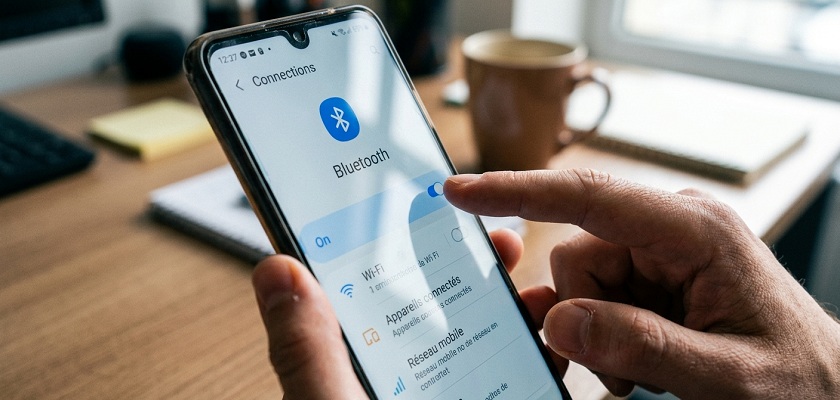
Vous coupez le Bluetooth le soir, et il est réactivé le lendemain ? Ce problème touche beaucoup d’utilisateurs Android et il a presque toujours la même origine, un réglage précis du système ou une application qui rallume le Bluetooth sans vous demander votre avis.
Voici comment identifier la cause et la corriger.
1. La précision de localisation
C’est le réglage à vérifier en priorité car il explique la majorité des cas. Sur Android, la géolocalisation ne repose pas uniquement sur le GPS. Le système utilise aussi les réseaux Wi-Fi et les appareils Bluetooth environnants pour calculer une position plus précise, notamment à l’intérieur des bâtiments. Dès qu’une application demande votre position (Maps, un service de livraison, la météo), Android peut rallumer le Bluetooth en arrière-plan sans vous prévenir.
Pour couper cette fonction :
- Ouvrez les Paramètres de votre téléphone.
- Rendez-vous dans Localisation (parfois nommée « Position » selon les marques).
- Allez dans Options avancées, puis Recherche Wi-Fi et Bluetooth.
- Désactivez le curseur en face de Recherche Bluetooth.
Sur certains modèles Samsung ou Xiaomi, l’intitulé peut légèrement changer, mais le principe reste identique : il faut chercher un menu lié au scan (Analyse) Bluetooth pour la localisation.
2. Le partage de connexion Bluetooth
Le partage de connexion (tethering) via Bluetooth garde le module actif en permanence pour rester prêt à connecter un autre appareil. Si vous ne vous en servez pas au quotidien, autant le désactiver.
Direction Paramètres > Connexions > Partage de connexion et modem (l’emplacement exact varie selon l’interface du constructeur). Repérez l’option Partage de connexion Bluetooth et coupez-la si elle est activée.
Lire Aussi : 10 astuces pour améliorer votre Wi-Fi et accélérer votre connexion
3. Les applications qui ont le droit d’allumer le Bluetooth
Certaines applications gardent la possibilité d’activer le Bluetooth sans vous demander votre accord à chaque fois. C’est souvent le cas des applis de fitness, de suivi de santé, ou de celles liées à un objet connecté (montre, écouteurs, balance).
Sur les versions récentes d’Android (12 et plus), Google a justement encadré ce point en créant l’autorisation Appareils à proximité, qui regroupe les accès Bluetooth d’une application. Pour vérifier quelles applications en disposent :
- Allez dans Paramètres > Applications.
- Sélectionnez l’application suspecte.
- Ouvrez Autorisations, puis cherchez Appareils à proximité (ou Modifier les paramètres système sur les versions plus anciennes d’Android).
- Désactivez l’accès si l’application n’en a pas réellement besoin au quotidien.
Un bon réflexe consiste à repasser en revue les applications installées récemment, juste avant que le problème n’apparaisse.
4. La fonction de reconnexion rapide des constructeurs
Plusieurs fabricants, notamment Samsung avec sa fonction de connexion rapide aux appareils, intègrent un système qui réactive le Bluetooth dès qu’un accessoire connu se trouve à proximité (écouteurs, montre, enceinte). C’est pratique au quotidien, mais ça frustrant quand on cherche justement à couper le Bluetooth.
Cette option se trouve généralement dans Paramètres > Connexions, sous un nom du type Connexion rapide aux appareils ou Smart Connect. Un simple basculement du curseur suffit à la désactiver.
5. Remettre le Bluetooth à zéro
Si aucune des solutions précédentes ne fonctionne, il est possible qu’un paramétrage Bluetooth corrompu soit en cause, par exemple après une mise à jour ou un appairage qui s’est mal passé. Réinitialiser les connexions permet souvent de repartir sur une base saine.
Depuis Paramètres > Système > Options de réinitialisation, choisissez Réinitialiser le Wi-Fi, les données mobiles et le Bluetooth.
Attention : cette manipulation efface aussi vos réseaux Wi-Fi enregistrés et vos appareils Bluetooth appairés, qu’il faudra reconfigurer ensuite.
6. Mettez à jour votre système Android
Certaines versions d’Android ont connu des bugs documentés autour de la gestion du Bluetooth et de la localisation. Un correctif logiciel a parfois suffi à régler le problème pour de nombreux utilisateurs. Un passage par Paramètres > Système > Mise à jour du logiciel permet de vérifier qu’aucun correctif n’est disponible.
Lire Aussi : Comment partager la connexion sur un smartphone Samsung
7. En dernier recours, désinstallez les applications récentes
Si le Bluetooth continue de s’activer seul après avoir épuisé toutes ces pistes, il reste une derniere méthode assez efficace : désinstaller une par une les applications installées récemment en commençant par les plus récentes. C’est fastidieux, mais cela permet d’isoler l’application fautive quand aucun autre réglage n’a fonctionné.
Un dernier redémarrage du téléphone après avoir appliqué ces réglages permet de vérifier que tout est bien pris en compte.
Android considère le Bluetooth comme un outil de localisation à part entière, au même titre que le GPS ou le WiFi. Le système peut donc décider de le réactiver tout seul pour affiner votre position, même si vous l’avez coupé manuellement depuis les raccourcis rapides. C’est ce mécanisme qui explique la grande majorité des cas signalés par les utilisateurs. À cela s’ajoutent d’autres causes plus ponctuelles : une fonction de partage de connexion restée active, une application récemment installée qui a obtenu la permission de modifier les paramètres système, ou encore une fonctionnalité propre à certains constructeurs qui reconnecte automatiquement les appareils déjà connectés.