
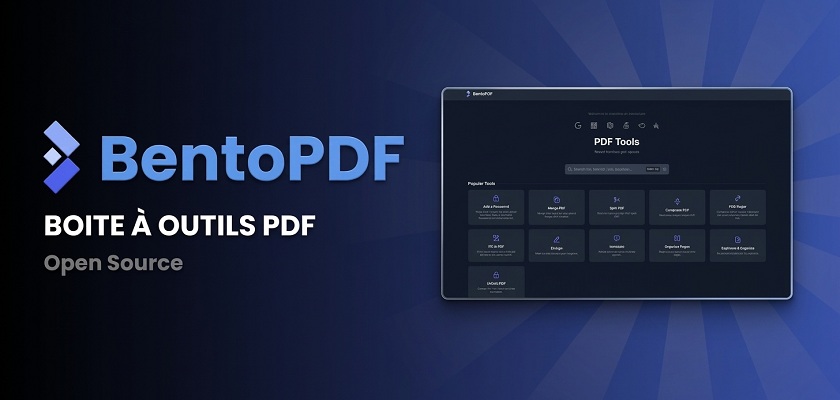

BentoPDF est un projet open source qui rassemble plusieurs outils pour les PDF dans une seule page web. Tout se passe dans votre navigateur, sans compte à créer et sans envoi de fichiers vers un serveur. L’outil est gratuit et peut aussi être installé sur votre propre ordinateur ou sur un serveur. Voici ce qu’il faut savoir sur cet outil.
C’est quoi BentoPDF ?
BentoPDF est une application web pour travailler sur des fichiers PDF. Le projet se présente comme respectueux de la vie privée puisque les opérations s’exécutent sur votre ordinateur, dans le navigateur, et vos documents ne sont pas envoyés sur internet.
Le projet est publié sur GitHub et compte plus de 16 000 étoiles et plus de 1 400 fork. L’interface existe en plusieurs langues dont le français. La page d’accueil affiche la liste des outils avec une barre de recherche pour trouver rapidement la bonne fonction.
Lire Aussi : Comment réduire la taille d’un PDF gratuitement
Comment ça marche ?
Le site s’appuie sur WebAssembly, une technologie présente dans les navigateurs récents qui leur permet de faire tourner des programmes assez lourds. D’après la documentation du projet, BentoPDF reprend des logiciels déjà connus comme PyMuPDF, Ghostscript, CoherentPDF et LibreOffice pour les fichiers Word, Excel ou PowerPoint. La lecture du texte dans les scans repose sur Tesseract.
Avec BentoPDF, les documents traités (contrat, facture, bulletin de paie…) restent sur votre machine pendant toute la manipulation. Sur un site de conversion classique, le fichier part d’abord sur les serveurs du site, et vous ne savez pas toujours ce qu’il devient ensuite.
Ce que BentoPDF permet de faire

Le catalogue compte plus de 100 outils. Voici les principaux, regroupés par usage:
Organiser les pages
Vous pouvez fusionner plusieurs PDF en un seul. Les signets, ces liens qui mènent directement à un chapitre, sont conservés. Il est aussi possible de couper un document en plusieurs fichiers, de garder seulement certaines pages, d’en supprimer, de les faire pivoter, de les changer de place ou d’ajouter une page blanche.
D’autres outils sont plus rares. L’un place plusieurs pages sur une même feuille pour économiser du papier, un autre prépare un livret à plier et à agrafer, et un troisième affiche deux PDF côte à côte pour repérer les différences. L’outil PDF tout-en-un réunit la plupart de ces actions sur un seul écran, pratique pour les petites retouches.
Modifier un PDF
L’éditeur permet d’écrire des remarques, de surligner, d’ajouter des formes ou des images et de cacher des passages sensibles (caviarder). Une fonction à part modifie le texte déjà présent dans le document en gardant ses polices. On peut aussi créer un formulaire à remplir, remplir un formulaire existant, numéroter les pages, ajouter un filigrane, recadrer, redresser un scan de travers ou retirer les pages vides.
Convertir vers le PDF et depuis le PDF
Beaucoup de formats peuvent être transformés en PDF. Cela couvre les photos HEIC des iPhone, les documents Word, Excel et PowerPoint, les e-mails, les livres numériques EPUB et même les fichiers Visio. Dans l’autre sens, un PDF devient une série d’images, un fichier texte ou un tableau Excel. Un outil dédié récupère les tableaux d’un PDF pour les exporter en CSV, JSON ou Markdown.
Protéger, signer et nettoyer
BentoPDF ajoute ou retire un mot de passe et règle ce qu’on a le droit de faire avec le fichier, par exemple imprimer ou copier. La signature se dessine, se tape ou s’importe. Pour une signature numérique avec certificat, la clé de signature reste dans le navigateur. Un autre outil vérifie qu’une signature est valide.
Les métadonnées, ces informations cachées comme le nom de l’auteur ou le logiciel utilisé, peuvent être consultées, modifiées ou supprimées avant l’envoi d’un document. Il existe aussi un outil pour réparer un PDF abîmé. Un éditeur visuel permet enfin d’enchaîner plusieurs actions automatiquement quand les mêmes opérations se répétent souvent.
Compresser un PDF trop lourd
Un manuel de 20 Mo peut tomber à 11 Mo avec le niveau Moyen (réglage par défaut). Cela fait environ 45 % de poids en moins.
Les réglages avancés permettent de choisir la qualité des images, leur taille maximale, la façon de traiter les polices ou la conservation du format PDF/A, utilisé pour l’archivage. Pour une pièce jointe d’e-mail, le réglage par défaut suffit souvent.
L’OCR pour les documents scannés
Un scan est une photo de la page. On ne peut donc ni y chercher un mot ni copier un paragraphe. L’OCR lit l’image et ajoute une couche de texte invisible qui rend la recherche possible. Le résultat n’est pas toujours exact. Les noms, les montants et les numéros méritent une relecture avec le document d’origine sous les yeux.
Lire Aussi : Okular : le lecteur PDF open source qui remplace Adobe Acrobat sans frais
Ce qu’il faut savoir avant de l’utiliser
BentoPDF n’impose pas de limite de taille ni de nombre d’opérations, mais comme le travail se fait sur votre appareil, c’est lui qui encaisse l’effort. Une fusion de quelques pages passe sans problème, mais un gros lot de scans à passer à l’OCR sera lent sur une machine peu puissante.
L’outil n’est pas non plus toujours coupé d’internet. Au premier chargement, le site télécharge certains modules depuis jsDelivr, un service qui héberge des fichiers pour les sites web. Vos PDF ne passent pas par là. Une fois les modules chargés, beaucoup d’outils continuent de marcher sans connexion.
La conversion des fichiers Office pose une dernière contrainte. Elle utilise LibreOffice dans le navigateur et demande une connexion sécurisée en HTTPS. Sur localhost, l’adresse de votre propre machine, tout marche. Sur une adresse de réseau local comme 192.168.x.x en HTTP simple, la conversion échoue en général.
Comment installer BentoPDF sur votre propre serveur
Pour une équipe ou une petite entreprise, BentoPDF peut tourner sur un serveur interne grâce à Docker, un outil qui fait fonctionner un programme dans une sorte de boîte isolée appelée conteneur. Le projet publie deux versions. La version dite simple, pensée pour un usage interne, contient tous les outils mais pas la page de présentation. La version commerciale, utilisée par le site officiel, ajoute cette page.
La commande la plus courte pour lancer la version simple est la suivante.
docker run -p 3000:8080 ghcr.io/alam00000/bentopdf-simple:latestL’interface s’ouvre ensuite sur http://localhost:3000. Pour un service qui reste actif, le dépôt fournit un fichier docker-compose avec l’option « unless-stopped », qui relance le programme automatiquement. Il existe aussi une configuration pour Podman sur Linux, et les fichiers peuvent être placés sur Netlify, Vercel ou GitHub Pages.
L’administrateur peut masquer certains outils, changer le nom et le logo ou choisir la langue de départ. Pour un réseau sans internet, un script prépare un paquet complet avec les modules et les langues d’OCR voulues, à copier ensuite sur le réseau isolé.
Licence et prix
BentoPDF est gratuit pour un usage personnel. Le projet a une double licence. La licence AGPL-3.0 est gratuite pour les projets open source dont le code est public. Les entreprises qui l’intègrent dans un produit fermé doivent acheter la licence commerciale à 79 dollars en paiement unique.
FAQ
BentoPDF est-il gratuit ?
Oui, pour un usage personnel. Seules les entreprises qui l’intègrent dans un produit fermé doivent payer la licence commerciale.
Mes fichiers sont-ils envoyés sur un serveur ?
Non, le traitement se fait dans votre navigateur. Seuls des modules de fonctionnement sont téléchargés depuis internet.
Faut-il créer un compte ou installer quelque chose ?
Aucun des deux. Un navigateur récent suffit pour utiliser la version en ligne.
BentoPDF marche-t-il sans connexion ?
En partie. Après le premier chargement des modules, beaucoup d’outils continuent de fonctionner hors ligne. Pour un usage sur un réseau totalement fermé, il faut passer par l’installation sur serveur avec les modules inclus.
Y a-t-il une limite de taille de fichier ?
BentoPDF n’en impose pas. La mémoire et la puissance de votre ordinateur déterminent ce qui passe ou non.
BentoPDF peut-il remplacer Adobe Acrobat ?
Pour fusionner, découper, compresser, signer ou convertir, oui dans la plupart des cas. Pour un travail de mise en page professionnelle ou de préparation à l’impression, un éditeur spécialisé convient mieux.