
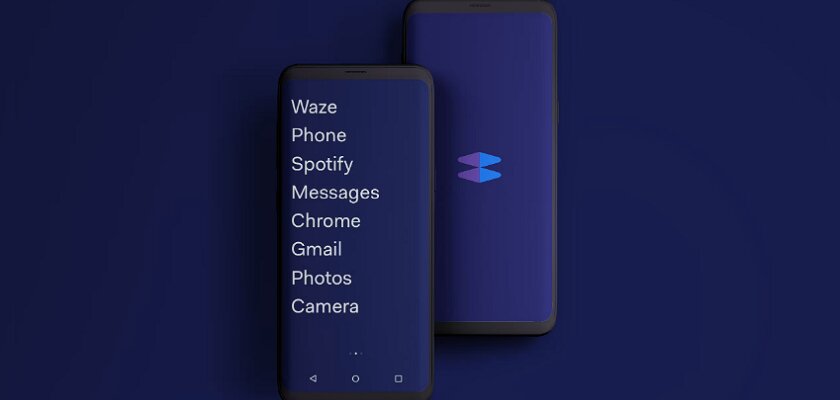
Là où la plupart des launchers ajoutent des options, Before Launcher fait l’inverse. Il retire tout ce qui n’est pas essentiel pour ne garder qu’une liste d’applications sur fond blanc ou noir.
Voici ce qu’il faut savoir sur ce launcher.
Qu’est-ce que Before Launcher ?
Before Launcher est donc un launcher Android, c’est à dire une application qui remplace l’interface d’accueil du système. Au lieu de la grille habituelle avec des dizaines d’icônes, des widgets et un fond d’écran, l’utilisateur se retrouve avec une liste de texte sur fond blanc ou noir. Chaque application autorisée apparaît sous forme d’un simple nom, sans icône ni couleur.
Lire Aussi : Comment changer le fond d’écran d’un Samsung Galaxy
Comment se présente l’interface ?
Une fois installé, Before Launcher demande de choisir les applications qui apparaîtront sur l’écran d’accueil. Tout le reste, c’est à dire le tiroir d’applications, la barre de recherche et les widgets, peut être masqué. L’utilisateur garde donc uniquement ce dont il a besoin au quotidien.
La police de caractères, la taille du texte et l’organisation des applications se règlent depuis les paramètres du launcher. Il est possible de classer les applications par ordre alphabétique, par fréquence d’utilisation ou manuellement. Un widget horaire simple, sans fioritures, peut aussi être ajouté en haut de l’écran.
Le résultat donne un téléphone qui ressemble presque à une liseuse, loin des habituels écrans d’accueil surchargés de notifications et de couleurs vives.
Les fonctionnalités principales de Before Launcher
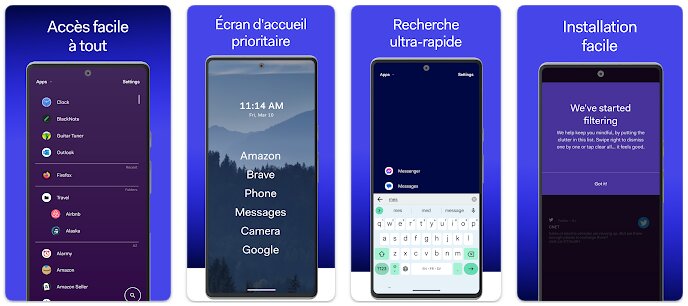
Before Launcher propose plusieurs options interessantes :
Le filtrage des notifications permet de choisir quelles applications ont le droit d’afficher une alerte visible. Une application non autorisée dans la liste d’accueil ne pourra donc pas non plus interrompre l’utilisateur avec une notification qui s’affiche.
Le mode focus, présent dans certaines versions de l’application, limite temporairement l’accès à une sélection d’applications. Pratique pour une session de travail ou simplement pour se concentrer sur autre chose que son téléphone pendant un moment.
L’application propose aussi plusieurs thèmes visuels, du noir et blanc classique à des variantes plus colorées pour ceux qui veulent un minimalisme moins strict.
Pourquoi installer un launcher comme celui-ci ?
Certains l’installent simplement pour alléger leur téléphone visuellement et réduire l’envie de scroller sans but sur leur écran d’accueil. D’autres s’en servent pour couper l’accès rapide aux réseaux sociaux, en ne les laissant plus apparaître directement sur l’écran principal.
Il existe aussi un usage plus familial. Sur une tablette ou un téléphone partagé avec un enfant, Before Launcher permet de ne laisser visibles que quelques applications choisies, comme celles utiles pour les devoirs ou une application éducative précise, sans avoir à désinstaller le reste. C’est un usage parmi d’autres, mais il revient souvent dans les retours d’utilisateurs qui cherchent une interface plus simple à gérer au quotidien sur un appareil que plusieurs personnes utilisent.
Lire Aussi : Comment savoir si une capture d’écran a été modifiée
Version gratuite et version Pro
La grande majorité des fonctions utiles de Before Launcher sont accessibles gratuitement. L’écran d’accueil épuré, le choix des applications visibles, le filtrage des notifications et les thèmes de base ne nécessitent aucun paiement.
La version Pro, disponible en achat unique plutôt qu’en abonnement mensuel, ajoute des options de personnalisation supplémentaires comme des polices additionnelles, des widgets étendus et quelques réglages avancés d’organisation. Le prix reste modeste et se paie une seule fois contrairement a d’autres launchers concurrents fonctionnant par abonnement.
Quelques limites et contraintes à noter
Before Launcher reste avant tout une interface. Il ne bloque pas réellement l’accès aux applications masquées, il les rend simplement moins visibles et moins accessibles directement. Un utilisateur qui connaît bien Android peut retrouver une application non affichée en passant par les paramètres système ou par un raccourci resté actif dans le menu rapide.
L’application demande aussi un temps d’adaptation. Passer d’un écran d’accueil classique à une liste de texte change nettement les habitudes, et certains utilisateurs reviennent à une interface plus traditionnelle après quelques jours.