
Vimium est une extension gratuite qui permet de naviguer sur le web sans utiliser la souris. Inspirée des raccourcis de l’éditeur Vim, elle transforme Chrome, Firefox ou Edge en navigateur pilotable au clavier, du défilement de page jusqu’à l’ouverture de liens.
Voici comment elle fonctionne, comment l’installer et les raccourcis les plus utiles pour bien commencer.
Qu’est-ce que Vimium ?
Vimium est une extension open source compatible avec la plupart des navigateurs basés sur Chromium. Elle reprend la logique de déplacement de Vim, cet éditeur de texte historique très répandu dans le monde Linux, et l’applique à la navigation web.
Concrètement, une fois l’extension activée, les touches habituelles du clavier prennent une nouvelle fonction. Plus besoin de la souris pour faire défiler une page, ouvrir un lien, changer d’onglet ou revenir en arrière dans l’historique. Tout se fait via des combinaisons de touches, à la manière d’un terminal.
Le nom “hacker’s extension” qu’on lui accole parfois n’est pas usurpé : les habitués de Vim ou des environnements Unix retrouveront immédiatement leurs repères. Mais l’outil reste accessible à qui n’a jamais touché à Vim de sa vie, à condition d’accepter une petite phase d’apprentissage.
Lire Aussi : 5 extensions pour profiter des avantages de YouTube Premium gratuitement
Comment installer Vimium ?
L’installation ne demande aucune compétence technique particulière.
Sur Chrome et les navigateurs Chromium (Edge, Brave, Opera) : il suffit de se rendre sur le Chrome Web Store, de rechercher Vimium et de cliquer sur “Ajouter à Chrome”. Un petit rectangle vert avec un “V” apparaît alors dans la barre d’extensions.
Sur Firefox : la marche à suivre est identique via le portail des modules complémentaires (addons.mozilla.org). Il faut cliquer sur “Ajouter à Firefox” puis accepter les autorisations demandées.
Une fois l’extension installée, il est recommandé de rafraîchir les onglets déjà ouverts pour que les raccourcis prennent effet. Un petit message de confirmation s’affiche généralement pour signaler que Vimium tourne correctement sur la page.
Les raccourcis essentiels à connaître
La force de Vimium tient dans son système de raccourcis, largement calqué sur Vim mais adapté à la navigation. Voici les commandes les plus utiles au quotidien.
Pour se déplacer sur une page
j: fait défiler la page vers le bask: fait défiler la page vers le hauthetl: déplacent horizontalementgg: remonte tout en haut de la pageG: (majuscule) descend tout en bas
Pour cliquer sans souris
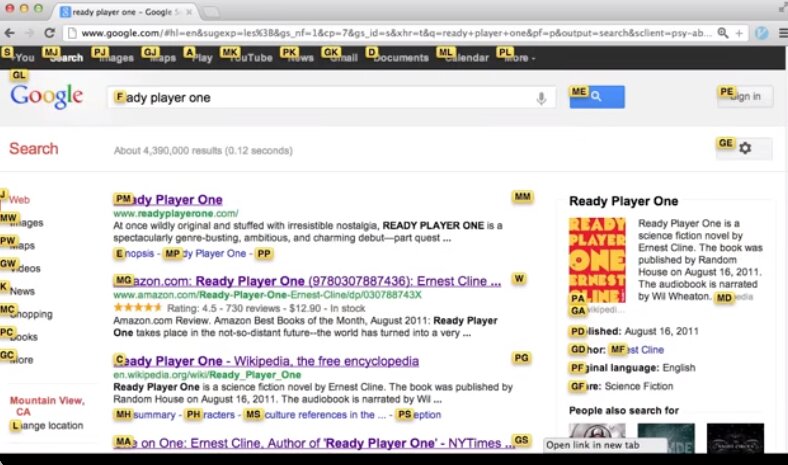
f: affiche une étiquette avec une lettre ou une combinaison de lettres sur chaque lien cliquable de la page. Il suffit de taper la combinaison correspondante pour ouvrir le lienF(majuscule) : fait la même chose mais ouvre le lien dans un nouvel onglet
Cette fonction de “hints”, ou indices, est sans doute la plus impressionnante à découvrir. Sur une page riche en liens, comme une page d’accueil de site d’actualité, Vimium peut afficher des dizaines d’étiquettes simultanément et chacune correspond à un élément cliquable.
Pour gérer les onglets et l’historique
x: ferme l’onglet actifX(majuscule) : rouvre le dernier onglet ferméH(majuscule) : revient en arrière dans l’historiqueL(majuscule) : avance dans l’historiquet: ouvre une recherche parmi les onglets ouverts
Autres fonctions pratiques
o: ouvre une barre de recherche interne pour naviguer vers une adresse, un favori ou une page de l’historiqueyy: copie l’URL de la page actuelle dans le presse-papiersgi: place le curseur directement dans le premier champ de saisie de la page, utile pour les formulaires de recherche?: affiche la liste complète des raccourcis disponibles, un aide-mémoire précieux pour les débutants
Il n’est pas nécessaire de mémoriser l’ensemble de ces commandes dès le premier jour. La touche ? reste accessible à tout moment et fait office de antisèche intégrée.
Lire Aussi : 6 extensions Chrome pour détecter les contenus générés par l’IA
Personnaliser les raccourcis
Vimium ne se limite pas à une liste figée de commandes. Depuis le menu d’options de l’extension (accessible en cliquant sur son icône dans la barre du navigateur), il est possible de créer ses propres associations de touches.
La section “Custom Key Mappings” permet d’écrire des lignes de configuration simples, par exemple pour réassigner le défilement de page à d’autres touches que j et k. Cette flexibilité est utile pour les utilisateurs venus d’autres logiciels avec leurs propres habitudes, ou pour éviter des conflits avec certains sites.
Pourquoi adopter la navigation au clavier
L’argument principal en faveur de Vimium est la rapidité. Un clic de souris implique de repérer visuellement un lien, de déplacer le curseur, puis de cliquer. Avec Vimium, il suffit d’appuyer sur une lettre pour atteindre le même résultat, sans jamais quitter le clavier des yeux ni des mains.
Ce gain de vitesse s’accompagne d’un autre bénéfice, moins évident mais tout aussi réel : le confort physique. Les allers-retours répétés entre clavier et souris sollicitent le poignet et l’avant-bras, une posture souvent pointée du doigt dans les cas de tendinites ou de syndrome du canal carpien chez les personnes qui travaillent de longues heures sur ordinateur. Réduire ces mouvements peut limiter la fatigue accumulée sur une journée de travail.
Enfin, certains utilisateurs évoquent un effet sur la concentration. Rester en mode “clavier” en continu évite les micro-interruptions liées au changement de périphérique, un peu comme un développeur qui reste dans son éditeur de code sans lever les mains du clavier.
Vimium ne conviendra pas à tout le monde, et son intérêt dépend largement des habitudes de chacun. Mais pour qui passe ses journées dans un navigateur à consulter de la documentation, gérer de nombreux onglets ou naviguer entre des dizaines de pages, le gain de temps et de confort peut se faire sentir.