
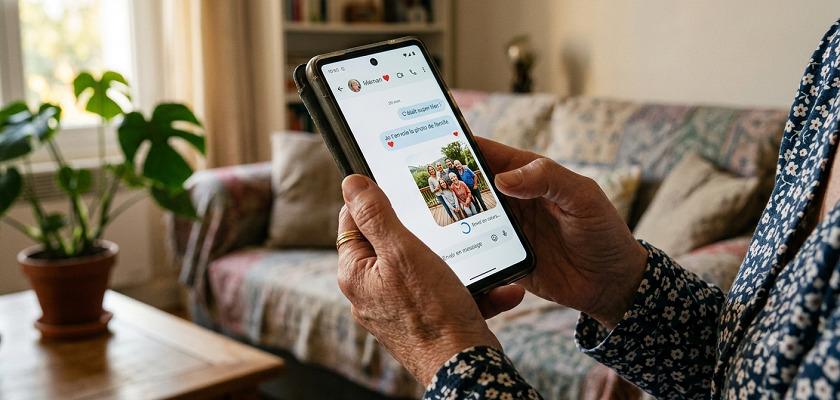
Envoyer une photo par SMS peut servir à partager une photo de famille, transmettre un document, ou montrer une image à un proche. Sur Android, l’opération reste simple, même pour quelqu’un qui débute. Ce guide présente deux méthodes, expliquées pas à pas.
SMS ou MMS, quelle différence ?
Un SMS classique ne contient que du texte, 160 caractères maximum à l’origine. Dès qu’une photo, une vidéo ou même un simple emoji un peu exotique s’ajoute au message, le téléphone bascule automatiquement sur un autre format, le MMS (Multimedia Messaging System). C’est ce format qui permet de joindre une image à un message texte classique, sans passer par une application tierce comme WhatsApp.
L’utilisateur n’a rien à faire pour activer ce basculement, il se produit tout seul dès qu’une photo est ajoutée à la conversation. En revanche, l’envoi d’un MMS nécessite que les données mobiles (4G ou 5G) soient activées sur le téléphone, faute de quoi le message reste bloqué en attente d’envoi.
Lire Aussi : Comment envoyer des SMS depuis votre ordinateur avec Google Messages
Première méthode : partir de la galerie photo
C’est la méthode la plus directe et la plus adaptée à ceux qui débutent avec leur smartphone. On part de la photo elle-même plutôt que d’aller la chercher depuis l’application de messagerie.
Voici la marche à suivre :
- Ouvrir l’application Galerie (ou Google Photos, selon celle installée sur l’appareil)
- Sélectionner la photo à envoyer en appuyant dessus
- Appuyer sur l’icône de partage, généralement représentée par trois points reliés ou une flèche
- Choisir l’application Messages dans la liste proposée
- Sélectionner le ou les contacts destinataires
- Appuyer sur Envoyer
Rien n’empêche d’ajouter un petit mot avant d’envoyer, la zone de texte reste accessible même quand une image est déjà jointe. Et si plusieurs photos doivent partir en même temps, la plupart des galeries permettent d’en sélectionner plusieurs d’un coup, en maintenant l’appui sur la première puis en cochant les suivantes.
Petit rappel : le message ne partira pas si les données mobiles sont coupées. Pour les réactiver rapidement, il suffit de faire glisser le doigt depuis le haut de l’écran vers le bas, puis d’appuyer sur l’icône Données mobiles dans le panneau qui s’affiche.
Seconde méthode : passer par l’application Messages
Cette seconde approche fonctionne dans l’autre sens, on commence par la conversation et on y ajoute la photo ensuite, un peu comme on joindrait un fichier à un e-mail.
- Ouvrir l’application Messages
- Ouvrir une conversation existante ou en démarrer une nouvelle
- Appuyer sur le signe + ou sur l’icône trombone, selon les modèles
- Sélectionner une ou plusieurs photos dans la galerie qui s’affiche
- Rédiger éventuellement un texte, puis appuyer sur Envoyer
Les deux méthodes aboutissent exactement au même résultat. Le choix dépend surtout des habitudes de chacun, certains préfèrent partir directement de leurs souvenirs en photo, d’autres trouvent plus naturel d’ouvrir d’abord la conversation avec la personne concernée.
Lire Aussi : SMS indésirables : que faire pour s’en débarrasser en 2026
Pourquoi l’envoi échoue parfois ?
Un MMS peut rester bloqué avec une icône d’erreur ou un point d’exclamation rouge pour plusieurs causes :
- Le fichier est trop lourd : les opérateurs limitent en général la taille d’un MMS à quelques mégaoctets, une photo prise en très haute résolution peut donc dépasser cette limite.
- Trop de photos ont été sélectionnées en une seule fois : mieux vaut les envoyer en deux ou trois messages plutôt qu’un seul trop volumineux.
- Les données mobiles sont désactivées : sans connexion 4G ou 5G active, le MMS ne peut tout simplement pas partir, même avec du Wi-Fi allumé. (Dans la majorité des cas, réactiver les données mobiles puis appuyer sur Renvoyer suffit à débloquer la situation).
Combien de photos peut-on envoyer par MMS ?
En pratique, entre une et cinq photos par message, selon l’opérateur et le modèle de téléphone. Pour transmettre un plus grand nombre de fichiers, ou des vidéos plus longues que quelques secondes, une application comme WhatsApp reste mieux adaptée.
Et pour les vidéos ?
Le MMS accepte les vidéos, mais uniquement des formats très courts (quelques secondes tout au plus). Au-delà, le fichier dépasse rapidement la limite de poids autorisée et l’envoi échoue. Pour partager une vidéo de plusieurs minutes, WhatsApp, Google Drive ou un lien de partage restent des solutions bien plus fiables.