
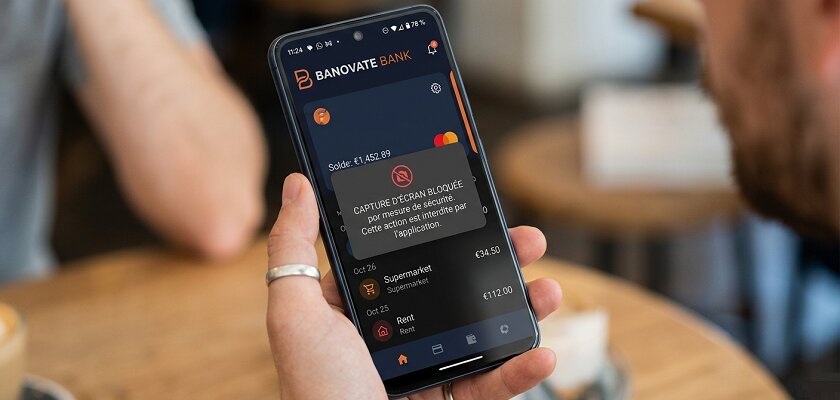
Vous avez voulu faire une capture d’écran sur votre téléphone Android et vous avez eu droit à un message d’erreur ou à une image noire. C’est une situation que beaucoup d’utilisateurs rencontrent, souvent sans comprendre pourquoi. Voici ce qu’il faut savoir, et surtout comment s’en sortir.
Une précision importante : contourner ces restrictions peut aller à l’encontre des conditions d’utilisation de certaines applications. C’est à vous d’évaluer si votre usage entre dans un cadre légitime.
Pourquoi certaines applications bloquent les captures d’écran
Avant de chercher à contourner quoi que ce soit, il est utile de comprendre la logique derrière ces restrictions. Les développeurs d’applications n’activent pas ce blocage par caprice.
Les applications bancaires et de paiement désactivent les captures d’écran pour éviter que des informations sensibles (numéro de carte, solde, codes) ne soient enregistrées sur l’appareil ou partagées. C’est une mesure de sécurité standard dans ce secteur.
Les applications de streaming comme les plateformes de vidéo à la demande bloquent la capture pour des raisons liées aux droits d’auteur. La capture d’une image fixe à partir d’un film est techniquement une reproduction non autorisée.
Certaines applications de messagerie bloquent aussi les screenshots sur les messages éphémères, c’est-à-dire les messages qui s’autodétruisent après lecture.
Dans tous ces cas, le blocage repose sur un flag système appelé FLAG_SECURE, que les développeurs activent dans leur code. Ce flag indique à Android d’empêcher toute capture de l’écran, qu’elle soit faite manuellement ou par une autre application.
Lire Aussi : Comment faire une capture d’écran sur un smartphone Samsung ?
3 façons de contourner le blocage des captures d’écran sur Android
Selon le niveau de protection mis en place par l’application, certaines méthodes fonctionneront mieux que d’autres. Les deux premières sont rapides à tester et ne nécessitent aucune installation. La troisième demande un peu plus de préparation mais elle est la seule à fonctionner dans pratiquement tous les cas, y compris avec les applications les plus restrictives.
Méthode 1 : utiliser Google Assistant
C’est la solution la plus simple à tester en premier. Certaines applications bloquent uniquement la combinaison de touches physiques (volume bas + bouton power), mais pas les captures déclenchées autrement.
Google Assistant peut contourner ça dans certains cas. Voici comment procéder :
- Ouvrez l’application dont vous voulez capturer l’écran.
- Activez Google Assistant en disant “Ok Google” ou en maintenant le bouton d’accueil appuyé.
- Dites ou tapez “Prendre une capture d’écran”.
Si l’application n’a pas de protection avancée, ça fonctionne. En revanche, si le flag FLAG_SECURE est correctement implémenté, vous obtiendrez quand même une image noire ou un message d’erreur. Cette méthode est donc limitée aux applications dont les restrictions sont partielles.
Méthode 2 : enregistrer l’écran et extraire une image
Android intègre nativement un enregistreur d’écran depuis Android 11. L’idée ici est de contourner le blocage des captures en enregistrant une vidéo de l’écran, puis d’extraire une image de cette vidéo.
Pour activer l’enregistrement d’écran :
- Faites glisser le volet des raccourcis rapides depuis le haut de l’écran.
- Trouvez l’icône “Enregistrement d’écran” (elle peut nécessiter d’être ajoutée manuellement selon votre constructeur).
- Lancez l’enregistrement avant d’ouvrir l’application cible.
- Une fois l’enregistrement terminé, ouvrez la vidéo dans votre galerie.
- Mettez la vidéo en pause sur l’image souhaitée, puis prenez une capture de l’écran.
Cette méthode a un taux de réussite variable. Certaines applications bloquent aussi l’enregistrement, et vous obtiendrez alors une vidéo entièrement noire. Pour maximiser vos chances, démarrez l’enregistrement depuis l’écran d’accueil, puis naviguez vers l’application.
Lire Aussi : Comment faire une capture d’écran sur un PC ?
Méthode 3 : utiliser scrcpy pour dupliquer l’écran sur PC
C’est la méthode la plus fiable et celle qui contourne le plus efficacement les restrictions. Le principe est simple : vous dupliquez l’écran de votre téléphone sur votre ordinateur via un outil appelé scrcpy, et vous prenez ensuite une capture depuis le PC, ce que les restrictions de l’application ne peuvent pas bloquer.
scrcpy est un logiciel open source gratuit, disponible sur Windows, macOS et Linux. Il est maintenu par Genymobile et régulièrement mis à jour.
Installation sur Windows
Ouvrez l’invite de commandes (cherchez “cmd” dans le menu Démarrer) et exécutez :
winget install Genymobile.scrcpyWindows Package Manager va télécharger et installer scrcpy ainsi que Android Debug Bridge (ADB), qui est requis pour la communication avec votre téléphone.
Préparer votre téléphone Android
Il faut activer le débogage USB sur votre téléphone. Pour cela :
- Allez dans “Paramètres” puis “À propos du téléphone”.
- Appuyez sept fois sur “Numéro de build” pour activer le mode développeur.
- Retournez dans “Paramètres” et ouvrez “Options pour les développeurs”.
- Activez “Débogage USB”.
Lancer la duplication
Connectez votre téléphone au PC via un câble USB, puis tapez dans l’invite de commandes :
scrcpyUne fenêtre s’ouvre avec l’affichage de votre téléphone en temps réel. Vous pouvez naviguer dans les applications depuis votre souris et clavier. Pour faire une capture d’écran, utilisez simplement l’outil Capture de Windows (Win + Shift + S) ou la touche Impr. écran.
La méthode Google Assistant peut suffire si l’application a des restrictions légères. L’enregistrement d’écran est une bonne alternative intermédiaire, mais pas infaillible. scrcpy est la solution universelle et la seule qui fonctionne de manière systématique, même avec des applications bancaires ou des plateformes de streaming.