
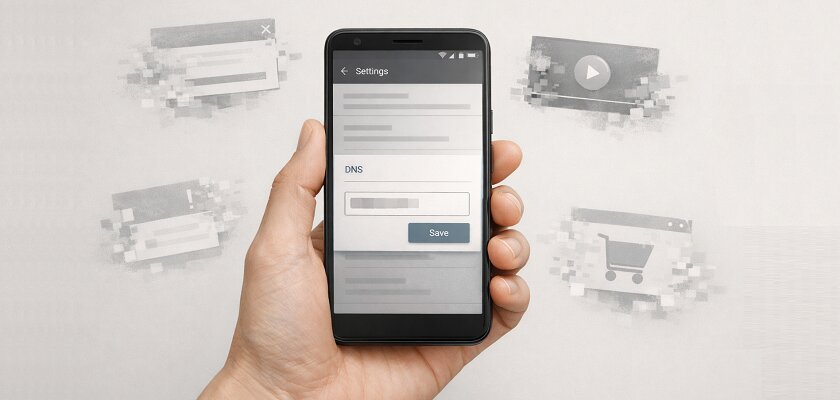
Les pubs font partie du web. Sans elles, beaucoup d’applis gratuites et de sites qu’on utilise tous les jours n’existeraient tout simplement pas. Le problème, c’est que certains développeurs en abusent (pubs intrusives, vidéos qui se lancent toutes seules, bannières qui couvrent la moitié de l’écran…). À un moment ça devient insupportable.
Ce que peu de gens savent, c’est qu’il existe une solution simple, gratuite, sans installation d’appli, et qui fonctionne sur l’ensemble du téléphone. Elle s’appelle AdGuard DNS.
Comment ça fonctionne concrètement
Quand une appli ou un site se charge, le téléphone envoie des requêtes DNS pour savoir à quelle adresse IP correspond tel ou tel nom de domaine. C’est le principe de l’annuaire téléphonique appliqué à internet : on demande le numéro de “ads.example.com”, le DNS répond avec l’adresse IP correspondante.
AdGuard DNS intercepte ces requêtes. Quand une appli ou un site tente de charger un domaine publicitaire ou de tracking connu, AdGuard répond simplement qu’il n’existe pas. La pub ne se charge donc jamais, pas parce qu’elle a été supprimée, mais parce que le téléphone n’a jamais pu la joindre.
Ce qui rend cette approche particulièrement efficace, c’est qu’elle couvre tout le trafic sans exception : navigateurs, jeux, applis, services en arrière-plan. Tout ce qui passe par la connexion est filtré.
Autres avantages concrets : moins de données mobiles consommées (les pubs vidéo et les scripts de tracking pèsent lourd), et une protection passive contre les domaines de phishing connus. AdGuard maintient une liste noire des sites malveillants. En cas de clic accidentel sur un lien douteux reçu par SMS, le DNS peut empêcher le chargement du site en question.
Côté vie privée : AdGuard applique une politique no-log sur son service DNS public. Les requêtes ne sont ni stockées ni revendues.
Lire Aussi : Scams et faux produits : les publicités qui rapporte des milliards à Meta
La configuration en moins d’une minute
Android intègre nativement une fonctionnalité appelée DNS privé, qui permet de forcer tout le trafic à passer par un serveur DNS personnalisé. Voilà comment l’activer :
Sur la plupart des Android (Pixel, OnePlus, Xiaomi, etc.) : Paramètres > Réseau et Internet > DNS privé > choisir “Nom d’hôte du fournisseur DNS privé” > entrer dns.adguard.com > Enregistrer.
Sur Samsung : Paramètres > Connexions > Plus de paramètres de connexion > DNS privé > même procédure.
C’est tout. Aucun compte à créer, aucune appli à installer. Dès que le réglage est sauvegardé, le filtrage est actif sur l’ensemble du téléphone.
AdGuard propose aussi une version familiale : dns-family.adguard.com. En plus du blocage des pubs, elle filtre les contenus pour adultes. Une option pratique sur un appareil partagé avec des enfants.
Ce que ça ne fait pas
Le blocage DNS agit avant que la pub soit téléchargée, mais il ne peut pas toucher aux publicités qui proviennent du même domaine que le contenu principal. Les pubs YouTube, les posts sponsorisés sur Instagram ou Facebook passeront quand même, parce qu’ils sont servis depuis les propres serveurs de ces plateformes.
Dans certains cas, des espaces vides apparaissent dans les applis, là où une pub aurait dû s’afficher. Ce n’est pas un dysfonctionnement ; l’appli a simplement prévu une zone dédiée à la pub, mais le contenu n’a pas pu charger.
Enfin, certains opérateurs mobiles interfèrent avec les DNS personnalisés. Dans ce cas, la connexion internet peut cesser de fonctionner. C’est rare, mais ça vaut la peine de tester sur sa connexion avant d’adopter le réglage définitivement.
Lire Aussi : Bloqueurs de publicités : Le top 8
Pour aller plus loin
AdGuard propose une appli dédiée qui donne accès à des logs, des listes de filtres personnalisables et la possibilité d’activer ou désactiver le DNS en un tap. L’appli tourne en arrière-plan mais son impact sur les performances reste très faible.
Pour couvrir tous les appareils d’un réseau domestique d’un coup, il est aussi possible d’entrer l’adresse DNS AdGuard directement dans les paramètres du routeur. Tous les appareils connectés au Wi-Fi en bénéficient automatiquement, sans rien configurer un par un.
Pour quelque chose qui prend moins d’une minute à mettre en place et ne coûte rien, le rapport qualité/effort est difficile à battre.