
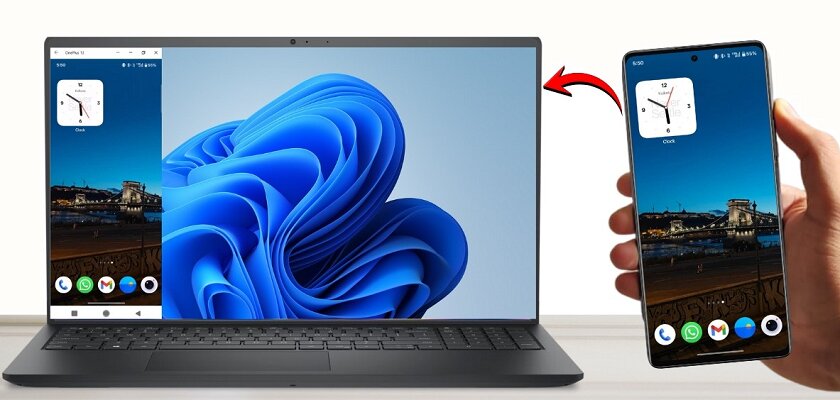
Il est possible de contrôler un téléphone Android depuis un ordinateur, et cela marche sans modifier le système du téléphone (ce que l’on appelle le « root »). Certaines applications affichent l’écran du téléphone sur le PC et permettent de s’en servir avec la souris. D’autres se contentent de montrer les notifications, les messages ou d’envoyer des fichiers. Voici 9 applications, avec leurs prix et ce qu’elles permettent de faire.
1. Lien avec Windows
Lien avec Windows est l’application de Microsoft. Elle est déjà installée dans Windows 10 et Windows 11, il n’y a donc rien à télécharger sur l’ordinateur. Sur beaucoup de téléphones récents de Samsung, OnePlus et OPPO, elle est aussi déjà présente.
Elle affiche les notifications du téléphone sur l’écran du PC, permet d’envoyer et de recevoir des SMS et de passer des appels. Pour les appels, le PC doit être relié au téléphone par Bluetooth. Sur certains modèles, elle peut aussi montrer l’écran du téléphone et ouvrir des applications depuis le PC.
Toutes les fonctions ne marchent pas sur les Google Pixel, et il n’existe pas de version pour Mac ou Linux.
2. Vysor
Vysor sert surtout à afficher l’écran du téléphone sur l’ordinateur. Les développeurs s’en servent pour tester leurs applications, et il peut aussi aider à organiser son écran d’accueil sur un grand écran. Il permet de choisir entre une image plus rapide ou de meilleure qualité.
La version gratuite suffit pour essayer. L’abonnement coûte 10 $ par an, et une licence à vie est proposée à 40 $. La version payante ajoute la connexion sans fil, sans câble, ainsi que l’affichage en plein écran.
Lire Aussi : Android Auto Maker : l’outil open source qui adapte vos applications Android à l’écran de la voiture
3. Scrcpy
Le nom Scrcpy vient de l’anglais « screen copy », qui veut dire copie d’écran. Il ne demande aucune application sur le téléphone. Son code est open-source, ce qui rassure pour la sécurité et la vie privée. En contrepartie, la mise en route demande un peu plus de travail. Il faut brancher le téléphone en USB ou passer par le Wi-Fi, puis activer le mode développeur et le débogage USB dans les réglages d’Android. Ce dernier réglage autorise l’ordinateur à piloter le téléphone.
Scrcpy affiche l’écran, partage le copier-coller entre les deux appareils, montre l’image de la caméra et permet de se servir du téléphone même quand son écran est éteint. Il envoie aussi le son du téléphone vers le PC, ce que peu d’applications de cette liste savent faire. Il est gratuit et se télécharge sur GitHub pour Windows, Mac et Linux.
4. Pushbullet
Pushbullet ne donne pas accès à tout le téléphone. Il sert surtout à voir les notifications sur le PC et à échanger des fichiers et des messages, avec un chiffrement possible pour garder ses échanges privés. Un copier-coller commun permet de passer un texte d’un appareil à l’autre, et on peut relier plusieurs appareils en même temps.
La version gratuite est limitée à 100 messages par mois. L’offre Pro coûte 4,99 $ par mois, ou 39,99 $ par an.
5. AirDroid
AirDroid reprend plusieurs fonctions des autres applications de la liste. Il gère les messages et les notifications, et il peut aussi afficher l’écran du téléphone et le commander avec la souris. L’affichage est un peu moins fluide que sur d’autres outils, mais il dépanne bien pour un besoin ponctuel.
L’abonnement démarre à 2,50 $ par mois. Des applications complémentaires ajoutent d’autres fonctions. Le forfait payant est limité à 3 appareils Android.
Lire Aussi : Comment verrouiller les applications sur votre téléphone Android
6. Intel Unison
Intel Unison relie un téléphone Android ou un iPhone à un PC Windows. Il permet d’échanger des fichiers, de lire les notifications, de passer des appels et d’envoyer des messages. Il faut installer le logiciel sur le PC et l’application sur le téléphone, puis scanner un QR code pour les relier, ce qui rend la prise en main simple.
Le Bluetooth et le Wi-Fi doivent être activés sur les deux appareils. Avec la version Premium, une tablette peut aussi servir de deuxième écran. L’application de base est gratuite.
7. Samsung Flow
Samsung Flow ne marche qu’avec les appareils Galaxy. Il synchronise les notifications et certains réglages entre un téléphone, une tablette et un ordinateur. Par exemple, il permet de retrouver ses SMS sur une tablette Galaxy Tab en quelques secondes. Un PC de la marque n’est pas obligatoire, un portable Windows ou un Chromebook Galaxy font aussi l’affaire. L’application est gratuite.
8. DeskDock
DeskDock fonctionne autrement. Il permet de se servir de la souris de l’ordinateur directement sur le téléphone Android, comme si elle était branchée dessus. C’est pratique pour un développeur qui veut tester vite une application qu’il est en train de créer.
Le partage de la souris est gratuit. La version payante à 5,49 $ ajoute le partage du clavier et du copier-coller.
Lire Aussi : Comment réactiver les 3 boutons de navigation sur Android
9. TeamViewer QuickSupport
QuickSupport fait partie de TeamViewer, un ensemble d’outils pensé d’abord pour les entreprises. Une fois l’application installée sur le téléphone et le logiciel sur l’ordinateur, un technicien peut dépanner un appareil Android à distance. La prise de contrôle marche sur la plupart des modèles.
C’est la solution la plus chère de la liste, avec des offres à partir de 50,90 $ par mois. Elle propose en échange plus d’outils professionnels que les autres.
Sous Windows, Phone Link et Intel Unison sont les plus simples à utiliser au quotidien pour lire ses messages et répondre à ses appels. Si vous avez un appareil Samsung, Samsung Flow est une autre option. Pour afficher l’écran du téléphone sur le PC, Scrcpy est le plus complet et il est gratuit, mais il demande quelques réglages au départ. Vysor convient mieux si vous voulez quelque chose de rapide à installer. TeamViewer QuickSupport s’adresse surtout aux entreprises qui font de l’assistance à distance.