

Même fermé, Google Chrome peut continuer de tourner en arrière-plan.
En effet, le navigateur dispose d’un réglage activé par défaut qui le laisse tourner en tâche de fond une fois la fenêtre fermée. Sur un ordinateur portable, ce détail peut coûter cher en autonomie.
Voyons ensemble comment désactiver ce réglage.
Pourquoi Chrome continue de fonctionner une fois fermé
Google a prévu ce fonctionnement pour une raison précise. Certaines extensions ont besoin d’effectuer des tâches même quand le navigateur n’est pas ouvert (synchroniser des données, envoyer une notification, vérifier une mise à jour en arrière-plan…). Plutôt que de couper ces processus dès que vous cliquez sur la croix, Chrome les laisse actifs pour qu’ils soient prêts à répondre sans que vous ayez besoin de rouvrir le navigateur.
Dans les faits, la grande majorité des utilisateurs n’a aucune utilité pour ce genre de service permanent, et le fait de laisser Chrome actif sans le savoir sollicite le processeur, la mémoire et donc la batterie pour un bénéfice à peu près nul au quotidien.
Lire Aussi : Comment désactiver les notifications Google Chrome
Comment désactiver Chrome en arrière-plan
Voici les quelques manipulations à faire pour désactiver ce réglage par defaut :
- Ouvrez Chrome et cliquez sur les trois points en haut à droite, puis sur Paramètres.
- Dans le menu de gauche, sélectionnez Système. (Vous pouvez aussi taper directement chrome://settings/system dans la barre d’adresse pour y arriver plus vite).
- Repérez l’option Poursuivre l’exécution d’applications en arrière-plan après la fermeture de Google Chrome et désactivez le curseur.
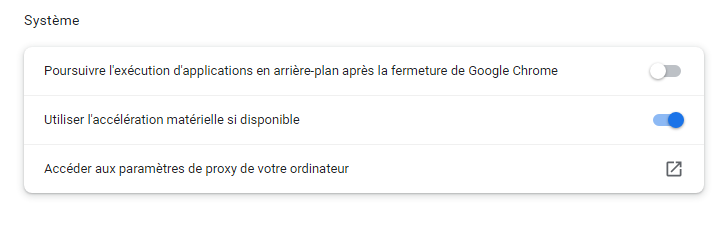
- Fermez les paramètres. Le changement s’applique immédiatement, aucun redémarrage n’est nécessaire.
Une fois ce réglage coupé, fermer la fenêtre de Chrome équivaut réellement à quitter le programme. Il ne reste plus aucun processus actif en tâche de fond une fois le navigateur fermé.
Quelles sont les conséquences de ce changement
En désactivant cette option, certaines extensions ne pourront plus effectuer leurs tâches de fond lorsque Chrome est fermé. Donc plus de synchronisation silencieuse, et plus de notifications envoyées par une extension pendant que le navigateur est éteint. C’est à peu près tout.
Pour la plupart des usages, personne ne remarquera de différence. Peu de gens ont réellement besoin qu’une extension continue à travailler alors que le navigateur lui-même est fermé. Si une notification importante doit vous parvenir, mieux vaut passer par l’application dédiée du service concerné plutôt que de compter sur une extension Chrome tournant en silence.
Lire Aussi : Comment changer le moteur de recherche par défaut dans Google Chrome
Quel gain d’autonomie attendre
L’impact dépend de plusieurs de facteurs : état de la batterie, nombre d’extensions installées, luminosité de l’écran, mode d’alimentation choisi, usage du Wi-Fi. Sur un ordinateur portable plus ancien, dont la batterie a déjà perdu en capacité, le gain se fait sentir plus nettement, parfois autour d’une trentaine de minutes. Sur une machine récente avec une batterie en bon état, la différence sera probablement moins perceptible.
Ce réglage n’est pas une solution miracle qui transforme un vieux PC en machine capable de tenir une journée entière. Il s’agit plutôt d’un petit ajustement sans risque qui s’ajoute à d’autres bonnes pratiques pour préserver l’autonomie.
Les autres réflexes à adopter pour économiser la batterie
Pour aller plus loin, Voici quelques vérifications complémentaires qui valent le coup :
- Passez en revue les autres applications en arrière-plan : Chrome n’est pas la seule à profiter de ce genre d’autorisation. Sous Windows, direction Paramètres > Applications > Applications installées, où chaque application liste ses permissions.
- Limitez le nombre d’extensions actives : Chaque extension supplémentaire consomme un peu de mémoire et de ressources processeur en continu, même quand vous ne l’utilisez pas activement.
- Fermez les onglets inutiles : Un onglet ouvert avec une vidéo ou une page qui se rafraîchit automatiquement sollicite le système en continu, batterie comprise.
- Ajustez la luminosité de l’écran : C’est souvent le poste qui pèse le plus lourd sur l’autonomie, bien avant le navigateur.
- Vérifiez le mode d’alimentation dans les paramètres système et privilégiez un mode économie d’énergie quand vous n’avez pas besoin de performances maximales.
Pour la plupart des utilisateurs, le fonctionnement en arrière-plan de Chrome ne sert à rien et grignote inutilement la batterie, et le désactiver ne coûte quasiment rien en confort d’utilisation. Sur un ordinateur portable dont la batterie commence à fatiguer, c’est un des réglages les plus simples à corriger pour grappiller un peu d’autonomie supplémentaire.