
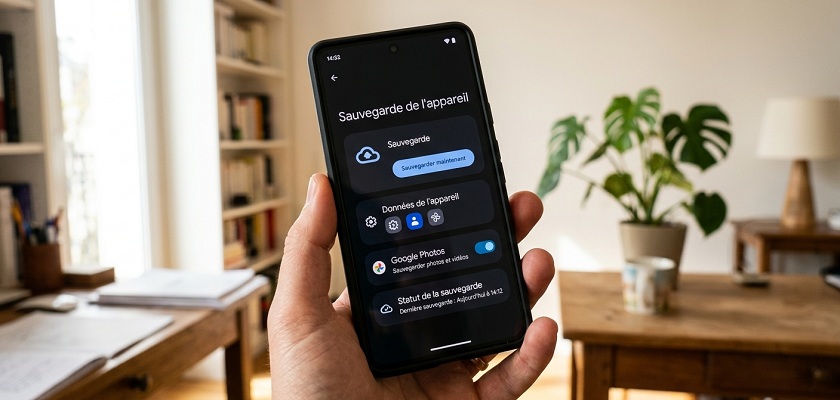
Un reset d’usine efface tout, y compris les messages et les journaux d’appels. Mais si vous souhaitez les garder, Google propose une option pour les sauvegarder.
Voici comment faire les choses dans le bon ordre pour ne rien perdre.
Pourquoi les SMS et les appels disparaissent-ils après une réinitialisation ?
Sur Android, la sauvegarde automatique ne couvre pas tout de la même façon. Les photos partent sur Google Photos, les contacts se synchronisent avec le compte Google, mais les SMS et l’historique d’appels dépendent d’une option à part : la sauvegarde des “autres données de l’appareil”. Si elle n’est pas activée avant la réinitialisation, ces données sont perdues pour de bon et sans exception possible.
Lire Aussi : Comment envoyer une photo par SMS sur Android ?
Comment activer la sauvegarde des SMS et des appels avant de réinitialiser ?
La marche à suivre est la même sur la plupart des téléphones Android, qu’il s’agisse d’un Pixel, d’un Samsung ou d’un autre modèle proche d’Android stock. Seuls les libellés changent parfois légèrement selon les marques.
- Ouvrez l’application Paramètres, puis allez dans Google.
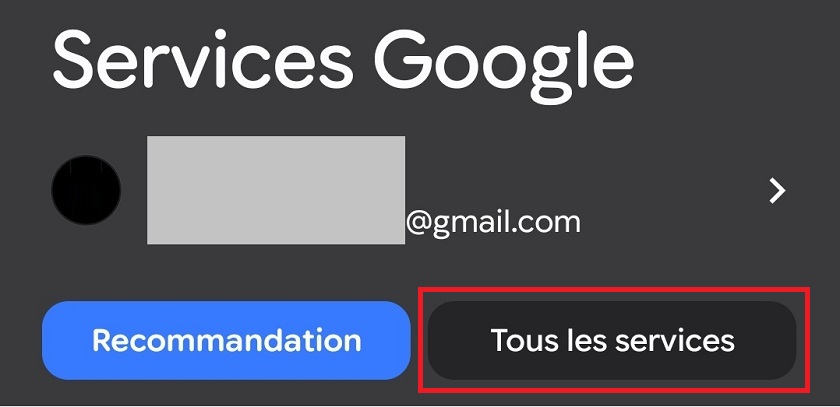
- Tapez sur Tous les services, tout en haut de la page.
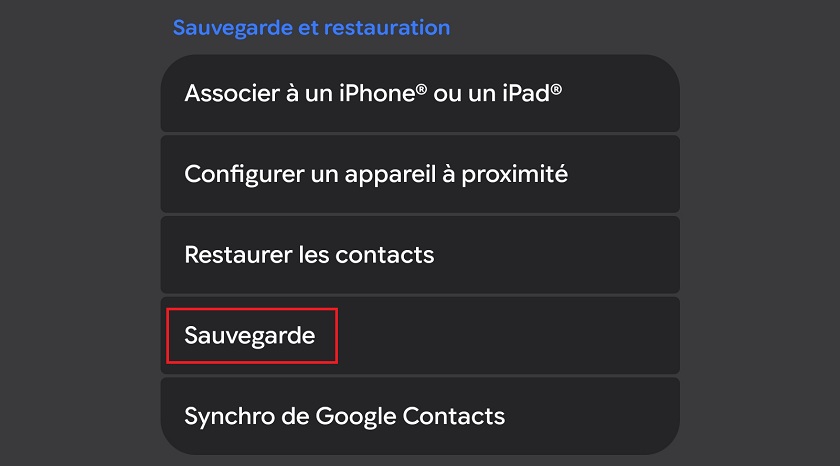
- Descendez jusqu’à la section Sauvegarde et restauration, puis ouvrez Sauvegarde.
- Sur cette page, allez dans Autres données de l’appareil.
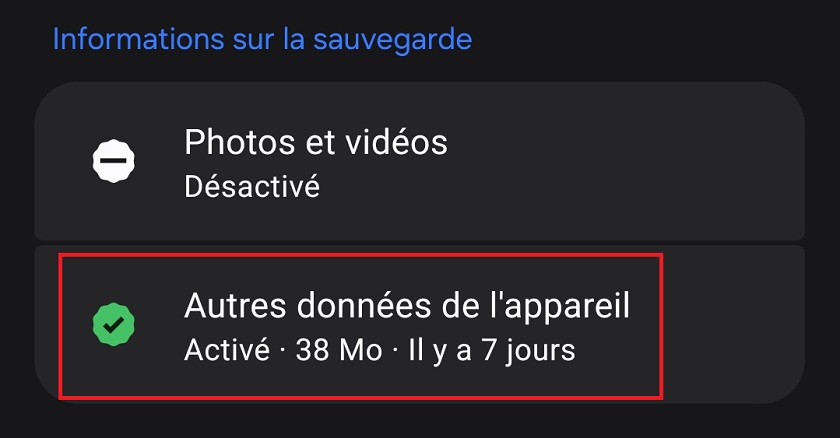
- Activez le bouton Sauvegarder les autres données de l’appareil.
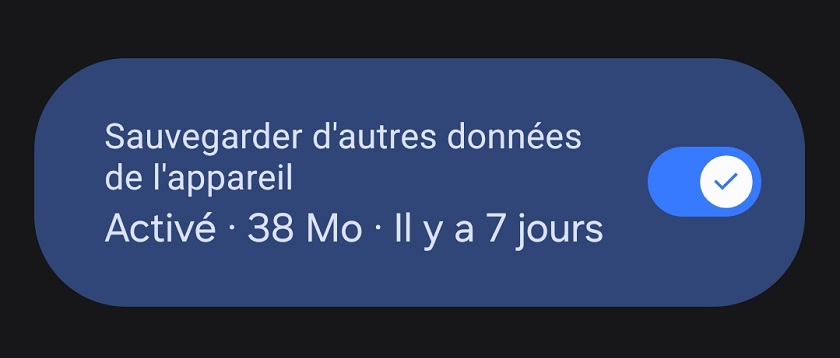
Cette catégorie regroupe les contacts, l’historique des appels, les SMS et MMS, les paramètres système, les applications ainsi que les données liées aux cartes SIM. Une fois activée, tout est envoyé et rattaché à votre compte Google.
Pour que la sauvegarde se lance et se termine correctement, le téléphone doit être connecté au Wi-Fi et avoir suffisamment de batterie. Selon la quantité de données, l’opération peut prendre de quelques minutes à plusieurs heures.
Bon à savoir : si un appareil reste inactif plus de 57 jours, Google supprime sa sauvegarde automatiquement, mais cela ne concerne pas les photos stockées dans Google Photos, qui restent indépendantes.
Une fois la sauvegarde lancée, il n’est pas possible de consulter le contenu des SMS ou des appels sauvegardés directement depuis un navigateur ou l’application Drive. Ces données sont chiffrées et ne redeviennent accessibles qu’au moment de configurer un appareil.
Lire Aussi : Comment supprimer un compte Google de son téléphone Android
Qu’est-ce qu’il faut sauvegarder à part avant de réinitialiser ?
L’option Google ne couvre pas absolument tout. Quelques éléments méritent une vérification séparée avant de passer à l’étape du reset.
Les photos et vidéos : Elles sont généralement déjà sauvegardées automatiquement si Google Photos est actif. Pour vérifier, ouvrez l’application, allez sur votre profil puis sur Paramètres de la photo, et regardez si la sauvegarde est bien activée.
Les conversations WhatsApp : WhatsApp ne passe pas par le système de sauvegarde de Google, il fonctionne avec sa propre mécanique. Il faut aller dans Paramètres, puis Discussions, puis Sauvegarde des discussions, et lancer une sauvegarde manuelle vers Google Drive avant de réinitialiser le téléphone.
Les contacts : S’ils sont déjà synchronisés avec le compte Google, ils suivent normalement sans action supplémentaire. Un rapide passage dans les paramètres de sauvegarde permet de confirmer que la case est bien cochée.
Les applications d’authentification à deux facteurs : Google Authenticator et les applis similaires ne se transfèrent pas toujours automatiquement. Mieux vaut transférer les comptes vers un autre appareil via un QR code avant le reset, sous peine de devoir régénérer les codes de secours plus tard.
Les fichiers stockés localement (Documents, PDF, fichiers téléchargés dans le stockage interne) : rien de tout ça n’est sauvegardé par défaut. Il faut les copier manuellement sur Google Drive ou sur un ordinateur avant de continuer.
Comment réinitialiser le téléphone ?
Une fois les données mises à l’abri, la réinitialisation elle-même ne prend que quelques minutes. (Les étapes varient un peu selon la marque du téléphone).
Sur un téléphone Android stock (Pixel et la plupart des autres marques) : Ouvrez Paramètres, allez dans Système, puis Options de réinitialisation. Sélectionnez Supprimer toutes les données (rétablir la configuration d’usine), puis confirmez. Le téléphone redémarre et lance le processus tout seul.
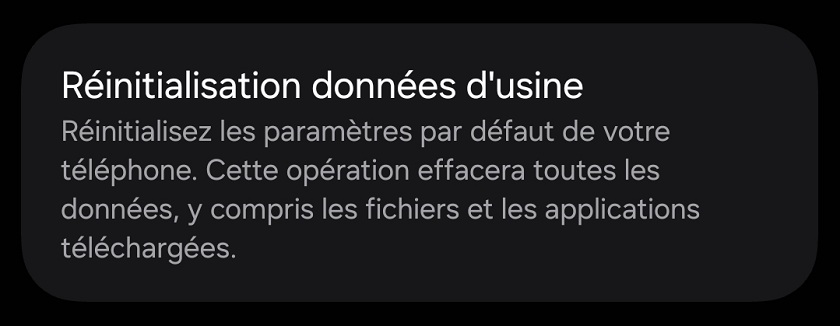
Sur un Samsung Galaxy : Allez dans Paramètres, puis Gestion générale, puis Réinitialiser. Choisissez Réinitialisation données d’usine, descendez et appuyez sur Réinitialiser, puis confirmez avec Supprimer tout.
Lire Aussi : Comment activer et désactiver le NFC sur Android
Comment récupérer les SMS et les appels après la réinitialisation ?
Au démarrage, après avoir choisi la langue et la région, puis connecté le téléphone au Wi-Fi, l’écran Copier les applis et les données apparaît. Il faut cliquer sur Suivant, puis, sur l’écran suivant, chercher une option du type Vous n’avez pas d’autre appareil ? plutôt que de connecter directement un ancien téléphone.
Un message d’avertissement s’affiche pour prévenir que la restauration se fera sans appareil source. Il suffit de valider. L’étape suivante demande de se connecter avec le compte Google utilisé pour la sauvegarde, celui-là même et pas un autre, sinon rien ne sera proposé. Sur l’écran Choisir les éléments à restaurer, il faut cocher Messages SMS, MMS et Historique des appels pour que ces données reviennent sur le téléphone.
FAQ
Peut-on récupérer ses SMS et ses appels après coup si on a oublié de les sauvegarder ?
Non, pas si aucune sauvegarde n’existait avant le reset. Si une sauvegarde a été faite mais que la restauration n’a pas été faite au bon moment lors de la configuration, il faudra refaire un reset complet pour avoir de nouveau accès à cet écran de restauration.
Peut-on consulter ses SMS sauvegardés directement sur Google Drive ?
Non. Les données sont chiffrées et Google ne propose aucune interface pour les parcourir ou les lire à l’avance.
Google sauvegarde-t-il automatiquement l’historique d’appels sans rien faire ?
Non, l’option doit être activée manuellement dans les paramètres de sauvegarde. Sans ça, rien n’est conservé.
Faut-il utiliser une application tierce pour sauvegarder ses SMS ?
Ce n’est pas nécessaire dans la grande majorité des cas. La sauvegarde native de Google suffit largement et évite de donner accès à ses messages personnels à une application externe.