
Adobe Acrobat Pro coûte près de 19 euros par mois. La version gratuite, Reader, se limite à l’affichage et pousse à l’abonnement à chaque occasion. Pour beaucoup d’utilisateurs, ce modèle économique est devenu difficile à justifier, surtout quand des alternatives solides existent.
Okular est l’une d’elles. Développé par la communauté KDE, ce logiciel open source tourne sous Windows, macOS et Linux. Il est entièrement gratuit, sans version premium, sans fonctionnalités bridées.
Ce qu’Okular propose concrètement
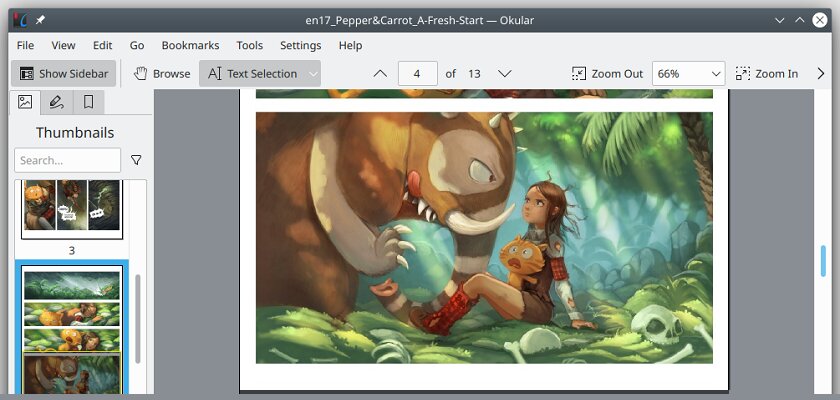
Au démarrage, vous arrivez sur un écran d’accueil sobre : un panneau pour ouvrir un fichier, un autre pour retrouver vos documents récents. Ouvrez un PDF et vous obtenez une interface classique et bien organisée : la zone de lecture occupe le centre, une barre latérale gauche repliable donne accès à 5 onglets (miniatures de pages, table des matières cliquable, annotations, signets, calques).
L’annotation est accessible via la touche F6 ou depuis le menu Outils. Une barre dédiée apparaît avec les outils suivants : crayon libre, soulignement, barré, notes autocollantes, commentaires, formes géométriques, flèches et tampons. Pour aller plus vite, un menu déroulant en haut à droite regroupe les essentiels : surlignage jaune, surlignage vert, soulignement, insertion de texte, note en ligne et note contextuelle. Sélectionnez du texte, faites glisser le curseur et la couleur s’applique immédiatement. L’annotation apparaît aussitôt dans la barre latérale, classée par numéro de page.
Le dessin à main levée fonctionne correctement, sans le délai habituel des outils en ligne. Flèches, cercles et soulignements s’enregistrent et s’organisent automatiquement dans la barre latérale. Le tampon propose des étiquettes prédéfinies comme “Approuvé”, “Brouillon” ou “Confidentiel”, pratiques pour annoter un document avant de le partager.
Lire Aussi : Photopea : un photoshop gratuit en ligne
Signature numérique et synthèse vocale incluses
Dans la barre d’outils principale, on trouve un mode Signature numérique. Vous dessinez un rectangle sur la page, sélectionnez un certificat depuis le magasin de votre système (GPG ou PKCS#12) et enregistrez le fichier signé en tant que nouvelle version. L’original n’est pas modifié. Okular détecte et vérifie également les signatures présentes dans les documents reçus, et vous signale toute modification du fichier depuis sa signature.
Le menu Outils intègre aussi trois options de synthèse vocale : lecture du document entier, lecture depuis la page courante, ou lecture de la page en cours. La fonction de synthèse vocale repose sur la bibliothèque Qt Speech. Sur Windows et macOS, elle s’active sans configuration particulière. Sur Linux, l’installation d’un composant supplémentaire peut être nécessaire selon la distribution. Pour les longs documents, la fonction est suffisamment stable pour être utilisée régulièrement.
Personnalisation et formats supportés
Le menu Paramètres permet de personnaliser les raccourcis clavier : une liste de toutes les actions disponibles s’affiche, chacune modifiable selon vos préférences. Des options de thème et de langue sont également présentes.
Côté formats, Okular ne se limite pas au PDF. Il prend en charge les ebooks EPUB, les archives DjVu, les documents Markdown, les images JPEG, PNG, GIF, TIFF et WebP, les archives de bandes dessinées CBR et CBZ, les fichiers XPS, ODT, DVI et même les documents fax.
Okular est un logiciel mature, complet et maintenu activement. Il couvre l’essentiel des usages professionnels liés à la gestion de PDF : lecture, annotation, signature, synthèse vocale et support multi-formats. Pour les utilisateurs qui n’ont pas besoin des fonctionnalités avancées d’Acrobat Pro, il constitue une alternative crédible et sans compromis sur le plan des fonctionnalités de base. Il est disponible en téléchargement gratuit sur le site officiel de KDE.