

Migrer un site WordPress, ça fait peur. On se demande si on va tout perdre, si le site va rester hors ligne pendant des heures ou si Google va déclasser toutes les pages du jour au lendemain. Et pourtant, à condition d’utiliser le bon outil, c’est aujourd’hui une opération simple que n’importe qui peut realiser.
Changer d’hébergeur, cloner un site, passer sur un nouveau domaine… les outils disponibles aujourd’hui couvrent tous ces besoins. Voici donc une sélection des meilleurs plugins de migration WordPress.
Pourquoi ne pas faire ça à la main ?
Techniquement, migrer WordPress manuellement c’est faisable. Il faut exporter la base de données via phpMyAdmin, transférer les fichiers en FTP, modifier le fichier wp-config.php, mettre à jour les URLs dans la base de données avec un script de recherche-remplacement, puis espérer que rien ne s’est cassé en route. C’est long, c’est technique, et le moindre oubli peut faire planter le site.
Les plugins de migration gèrent tout ça automatiquement : la sérialisation des données PHP, la mise à jour des URLs, les tables de base de données, les fichiers médias, les thèmes et extensions. Ils réduisent la marge d’erreur humaine à presque zéro et font gagner beaucoup de temps, surtout quand on gère plusieurs sites.
Comment choisir le bon plugin ?
Avant de foncer installer le premier plugin affiché sur le répertoire officiel, quelques points méritent attention :
La limite de taille des fichiers est souvent le premier piège. Beaucoup de plugins gratuits bloquent l’import à 512 Mo ou moins. Pour un site avec une bibliothèque médias fournie ou une boutique WooCommerce avec un gros catalogue, c’est insuffisant. Vérifiez toujours cette limite avant de choisir.
La méthode de migration varie d’un outil à l’autre. Certains passent par une archive téléchargée puis ré-importée, d’autres connectent directement les deux serveurs via FTP ou API. La deuxième approche est généralement plus rapide pour les gros volumes, mais demande un peu plus de configuration.
La compatibilité avec votre hébergeur peut faire la différence. Certains hébergeurs gérés proposent leurs propres outils de migration. Ils sont souvent plus optimisés que les plugins tiers pour leur infrastructure spécifique.
Le support multisite est rarement inclus dans les versions gratuites. Si vous gérez un réseau WordPress, ce critère doit être en tête de liste.
Lire Aussi : 12 fonctionnalités WordPress que vous n’avez peut-être jamais utilisées
4 plugins WordPress pour migrer votre site
Voici 4 plugins fiables pour migrer votre site WordPress sans prise de tête :
1. All-in-One WP Migration and Backup
Plus de 5 millions d’installations actives sur le répertoire WordPress. C’est le chiffre qui résume mieux que n’importe quel argumentaire la popularité de ce plugin. Et cette popularité est méritée : All-in-One WP Migration est probablement l’outil le plus simple à prendre en main du marché.
Le principe tient en deux lignes : vous exportez votre site en un seul fichier .wpress depuis le tableau de bord, puis vous l’importez sur la nouvelle installation WordPress en glisser-déposer. Pas de FTP, pas de phpMyAdmin, pas de manipulation de fichiers de configuration. Le plugin s’occupe même de contourner certaines limites d’upload côté serveur via un chunking intelligent des données.
La limite principale en version gratuite : l’import est plafonné à 512 Mo. Pour des petits sites ou des blogs sans bibliothèque médias massive, c’est amplement suffisant. Pour le reste, des extensions premium permettent de lever cette limite, d’activer le stockage cloud ou d’ajouter la compatibilité multisite.
Une mention spéciale pour la compatibilité : le plugin fonctionne même avec d’anciennes versions de PHP et WordPress, ce qui peut s’avérer utile quand on migre des sites anciens vers des environnements modernes.
Idéal pour : les débutants complets, les transferts rapides, les petits sites
Tarif : gratuit ; extensions premium à partir de 69 $
2. Duplicator
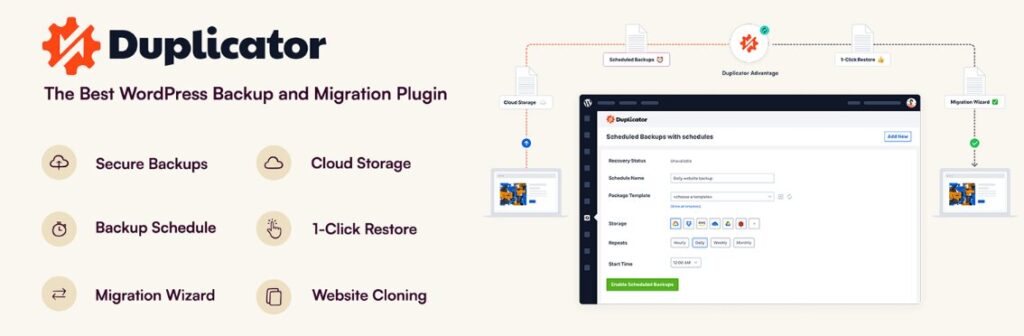
Duplicator est un plugin de migration très efficace : il crée une archive complète du site (fichiers + base de données), accompagnée d’un script d’installation installer.php. Il suffit d’uploader ces deux fichiers sur le nouveau serveur et de lancer l’installateur pour que Duplicator se charge de tout décompresser, de créer la base de données et de mettre à jour les URLs automatiquement.
C’est l’outil favori des développeurs qui gèrent des sites clients, parce qu’il offre un contrôle granulaire sur chaque étape. Mais les débutants peuvent aussi s’en sortir grâce à l’assistant pas à pas.
Ce qui le distingue vraiment, c’est sa robustesse sur les sites lourds et sa compatibilité avec les installations multisites, deux points où beaucoup de concurrents gratuits calent. La version Pro ajoute les migrations planifiées, le stockage cloud (Google Drive, Dropbox, S3, OneDrive), et le support pour les migrations en un clic vers un nouveau serveur via FTP.
Idéal pour : les développeurs et les sites de taille moyenne à grande
Tarif : gratuit ; Pro à partir de 69,30 $/an
Lire Aussi : Comment choisir le meilleur thème WordPress pour le SEO
3. UpdraftPlus

UpdraftPlus est installé sur plus de 3 millions de sites WordPress. C’est la référence absolue pour la sauvegarde et une option crédible pour les migrations.
Le plugin de base gère des sauvegardes planifiées vers les principaux services cloud (Google Drive, Dropbox, Amazon S3, Rackspace, FTP, email…), avec la possibilité de choisir exactement ce qu’on inclut dans chaque sauvegarde : base de données uniquement, fichiers uniquement, ou les deux. Les sauvegardes incrémentales sont disponibles en version premium.
La fonction de migration permet de cloner ou déplacer un site complet vers une autre installation WordPress en quelques étapes, sans avoir à manipuler de fichiers manuellement.
Idéal pour : les sites où la sécurité des sauvegardes est prioritaire
Tarif : gratuit ; Premium à partir de 84 $/an
4. Migrate Guru

Migrate Guru adopte une approche radicalement différente des autres plugins de cette liste : la migration ne passe pas par votre serveur. Toute l’opération est gérée depuis les serveurs cloud de BlogVault (l’entreprise derrière le plugin). Concrètement, cela signifie que votre hébergeur ne risque pas de tuer le processus à mi-chemin à cause d’une limite de timeout ou de ressources CPU dépassées.
C’est le scénario classique avec les plugins qui font tout tourner côté serveur : sur un hébergement mutualisé entrée de gamme, une migration d’un site de 5 Go peut facilement s’interrompre au milieu avec une erreur cryptique. Migrate Guru contourne ce problème en déportant la charge de traitement ailleurs.
Le plugin prend en charge WooCommerce, les installations multisites, et affiche une compatibilité officiellement testée avec plus de 200 hébergeurs différents. Des notifications par email vous tiennent informés de l’avancement en temps réel.
Idéal pour : les sites volumineux, WooCommerce, les multisites
Tarif : entièrement gratuit
Lire Aussi : Les meilleurs hébergements WordPress gratuits
Les bonnes pratiques qui évitent les catastrophes
Avoir le bon plugin ne suffit pas. Quelques règles simples font toute la différence entre une migration qui se passe bien et un vendredi soir à tenter de restaurer un site en panique.
Faites une sauvegarde avant de commencer : Même si le plugin crée sa propre copie pendant le processus, avoir une sauvegarde indépendante est non-négociable. Si quelque chose tourne mal, vous voulez pouvoir restaurer le site en quelques minutes, pas en quelques heures.
Passez en mode maintenance pendant le transfert : N’importe quelle modification faite sur le site source pendant que la migration est en cours risque de ne pas être incluse dans la copie transférée. Un plugin comme WP Maintenance Mode règle ça en deux clics.
Testez sur un environnement de préproduction d’abord : Avant de pointer les DNS vers le nouveau serveur, vérifiez que tout fonctionne : formulaires, paiements, redirections, pages d’administration. Les erreurs qui n’apparaissent qu’en production ont une fâcheuse tendance à se manifester au pire moment.
Videz le cache et réenregistrez les permaliens après la migration : Les deux opérations les plus souvent oubliées, et les deux qui expliquent la plupart des comportements bizarres post-migration (erreurs 404, CSS qui ne se charge pas, comportements inattendus dans l’admin).
Ne changez les DNS qu’une fois le nouveau site validé : Une fois que vous avez vérifié que tout tourne correctement sur le nouveau serveur, modifiez les enregistrements DNS et prévoyez un TTL court (3600 secondes) pour que la propagation soit rapide. Pendant la propagation, certains visiteurs verront l’ancien site et d’autres le nouveau, évitez donc d’apporter des modifications sur l’un ou l’autre pendant cette période.
Quel plugin pour quel profil ?
Il n’y a pas de réponse universelle, mais quelques grandes lignes :
Vous êtes débutant et voulez quelque chose qui fonctionne sans se prendre la tête ? All-in-One WP Migration pour les petits sites est la meilleure option.
Vous gérez un site avec beaucoup de contenu ou une boutique WooCommerce ? Migrate Guru est la solution la plus robuste.
Si vous développez des sites clients et vous voulez contrôler chaque étape ? Duplicator reste la référence.