
Gmail fait partie de ces applications qu’on utilise tous les jours sans jamais fouiller dans ses menus. Sur Android, l’application cache pourtant pas mal de fonctions utiles, dont certaines existent depuis des années et sont passées totalement inaperçues.
Voici 15 astuces qui peuvent rendre la gestion des e-mails beaucoup plus fluide sur smartphone.
1. Personnaliser les gestes de balayage
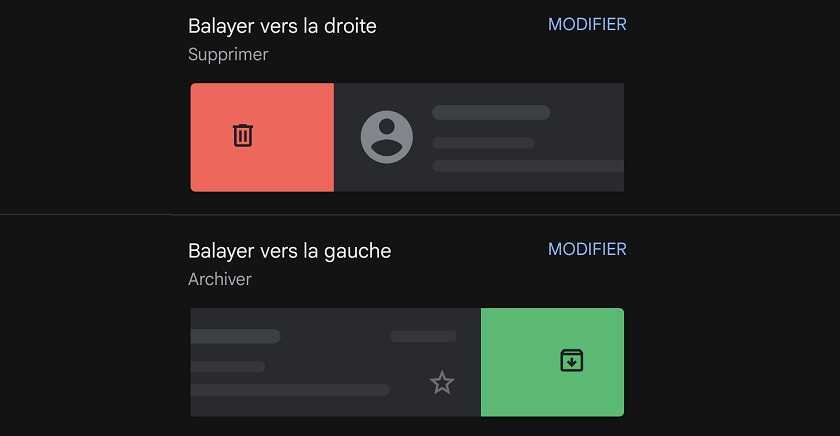
Grâce aux gestes de balayage, il est possible de supprimer un mail ou le marquer comme non lu directement depuis la liste des messages, sans passer par un menu. Pour personnaliser les gestes de balayage, vous devez vous rendre dans les paramètres de l’application (menu à trois barres, puis « Paramètres »), ensuite « Paramètres généraux » et « Actions associées au balayage ». Vous pouvez y choisir précisément ce qui se passe quand vous glissez un mail vers la gauche ou vers la droite.
2. Changer de compte d’un simple geste
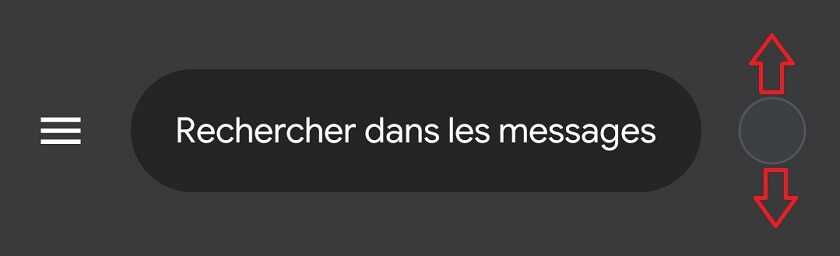
Si plusieurs comptes Google sont configurés sur votre téléphone, pas besoin de passer par un menu déroulant. Un simple glissement du doigt, vers le haut ou vers le bas, sur la photo de profil en haut à droite de l’écran permet de basculer instantanément d’un compte à l’autre.
Lire Aussi : Comment créer et sécuriser un compte Gmail
3. La mise en forme du texte
Quand on clique sur “Nouveau message”, Gmail donne l’impression d’être minimaliste. En réalité, un appui long sur une zone vide du texte fait apparaître une option « Mettre en forme» qui ouvre tout un panneau d’outils : gras, italique, souligné, couleur du texte, couleur de fond, et même un bouton pour retirer toute la mise en forme d’un coup.
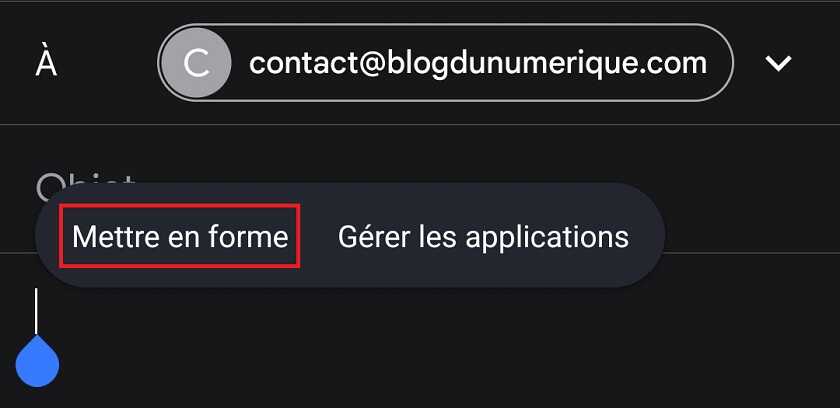
Cette fonctionnalité est surtout pratique pour ceux qui collent souvent des morceaux de texte venus d’ailleurs et qui traînent leur ancien formatage avec eux.
4. Le mini panneau de contact
En lisant un mail, un appui sur la photo de profil de l’expéditeur fait apparaître un petit panneau bien pratique. On y trouve des raccourcis pour lui écrire un nouveau mail, planifier un événement dans le calendrier, lancer une discussion Google Chat ou l’appeler (si son numéro est enregistré dans vos contacts). Une icône permet aussi d’ajouter directement la personne à votre répertoire si elle n’y figure pas encore.

5. Copier un contact en un appui long
Un appui long sur le nom de l’expéditeur, pendant la lecture d’un mail, ouvre un petit menu qui permet de copier son adresse mail dans le presse-papiers ou de démarrer directement un nouveau message à son intention.
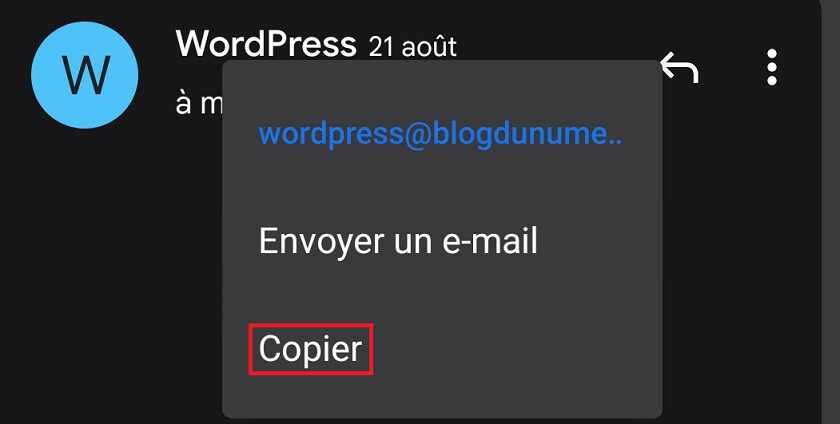
Même principe pour l’objet du message. Un appui long dessus affiche une option pour le copier quand on veut le réutiliser ailleurs sans tout retaper.
Lire Aussi : Comment retrouver un e-mail perdu sur Gmail ?
6. Ajouter un destinataire directement dans le corps du texte
Pour ajouter un nouveau destinataire sans remonter jusqu’au champ « À », il suffit de taper le symbole @ suivi des premières lettres du nom de la personne, directement dans le corps du mail. Si elle figure dans vos contacts, son nom apparaît dans une petite liste juste à côté du curseur, et un appui suffit pour l’ajouter.
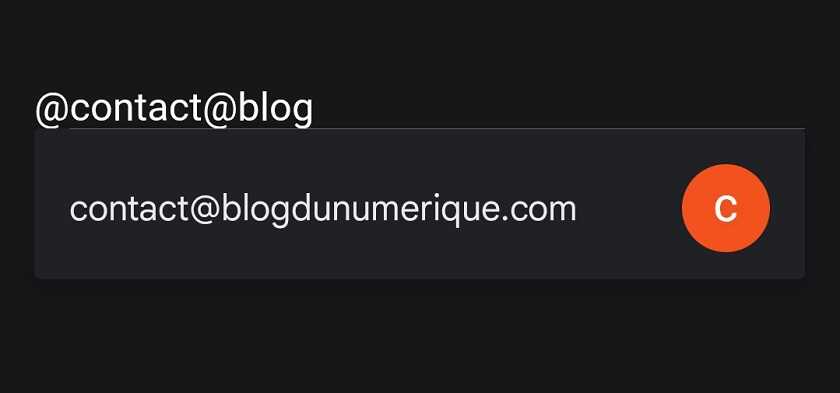
7. Déplacer un destinataire entre les champs À, Cc et Cci
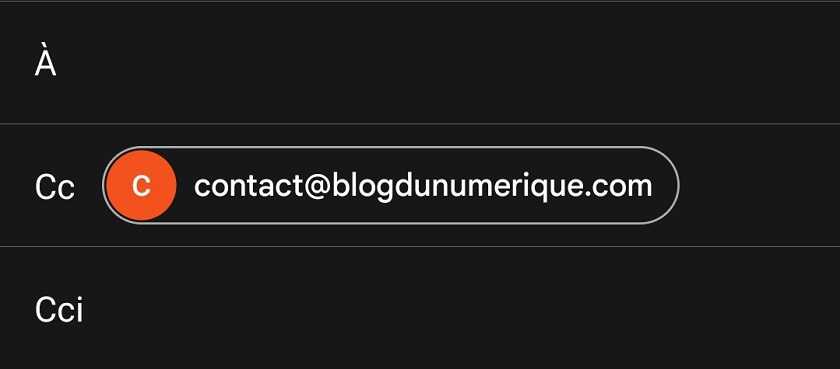
Pour changer un destinataire de champ, un appui long sur son adresse dans un brouillon en cours permet de le faire glisser d’un champ à l’autre, sans avoir à le supprimer puis le retaper ailleurs.
8. Éviter les fausses manipulations
Sur mobile, il est facile d’appuyer sur la mauvaise icône au mauvais moment. Gmail propose une option de confirmation avant d’archiver, de supprimer ou d’envoyer un mail par erreur. Elle se trouve dans « Paramètres généraux », tout en bas, sous « Confirmations des actions ».
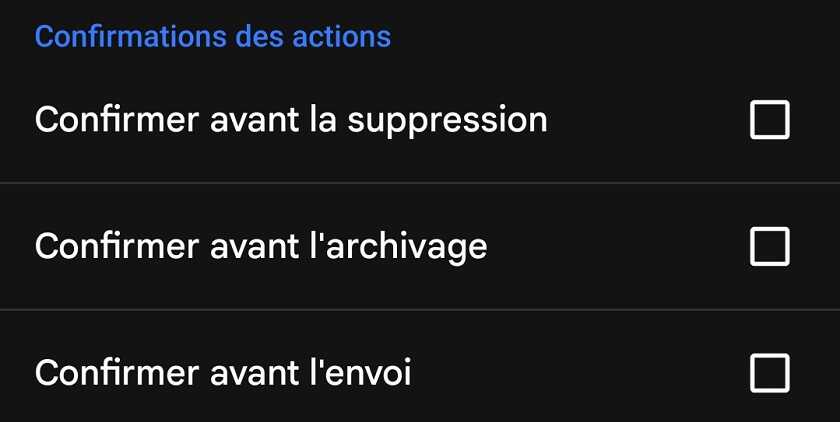
À noter : Cette confirmation ne fonctionne malheureusement pas avec les gestes de balayage, ce qui reste un peu dommage puisque ces gestes se déclenchent souvent par accident.
9. Désactiver les rappels de suivi
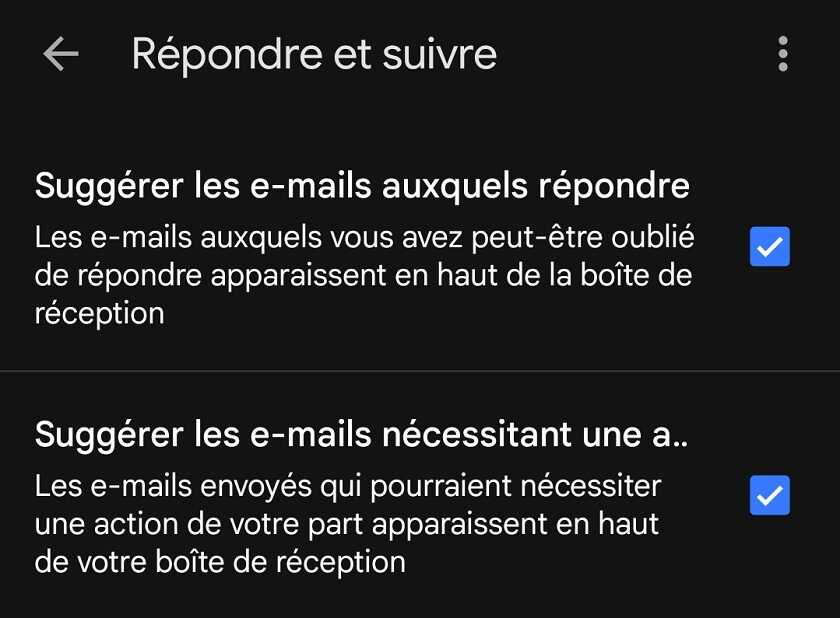
Gmail a pris l’habitude de « pousser » les utilisateurs à répondre ou à relancer certains mails restés sans réponse. Si ces rappels vous agacent plus qu’ils ne vous aident, direction les paramètres du compte, puis « Répondre et suivre ». Il suffit de décocher les deux options proposées, l’une pour les suggestions de réponse, l’autre pour les suggestions de relance.
Lire Aussi : Vous pouvez enfin changer votre adresse Gmail sans tout perdre
10. Retirer la barre Chat et Meet
Certains apprécient sans doute d’avoir un accès rapide à Google Chat et Google Meet directement dans Gmail. Pour tous les autres, cette barre ajoutée en bas de l’écran peut parfois étre encombrante. Dans les paramètres du compte, il suffit de décocher la case « Chat » sous la rubrique « Général », puis celle qui active l’onglet Meet, sous la rubrique correspondante.

11. Le suivi automatique des colis
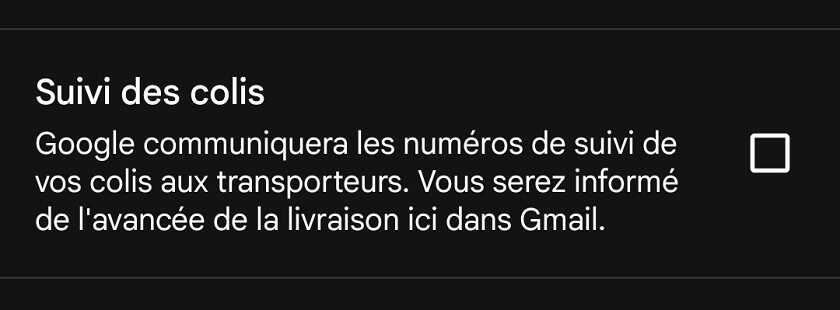
Peu de gens le savent, mais Gmail est capable de repérer automatiquement les mails de suivi de livraison et d’afficher une carte en haut de la boîte de réception avec le statut du colis. La fonction doit parfois être activée manuellement, dans les paramètres du compte, sous « Suivi des colis ». Elle n’est disponible que sur les comptes Google personnels, pas sur les comptes professionnels liés à Workspace.
12. Configurer une réponse automatique d’absence
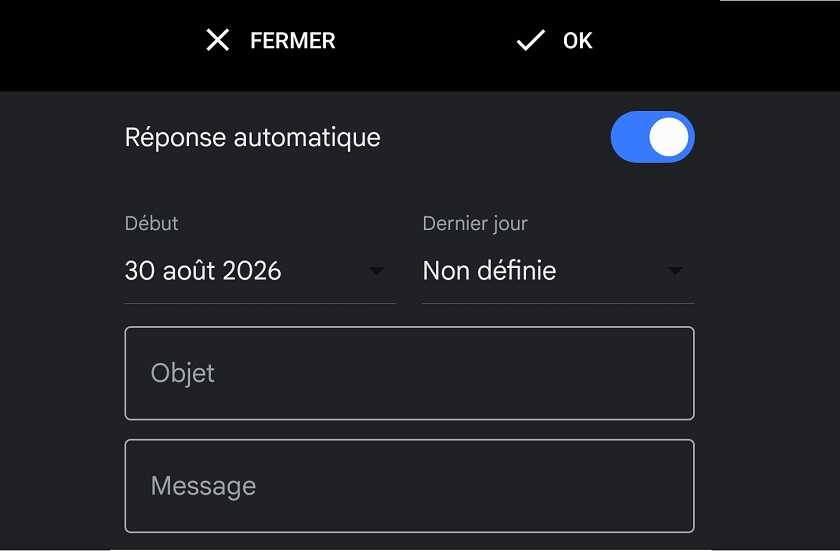
Pendant longtemps, impossible de gérer le fameux message d’absence directement depuis l’application mobile. Ce n’est plus le cas aujourd’hui. Dans les paramètres du compte, l’option « Réponse automatique d’absence » permet de l’activer, de la configurer et de la modifier sans passer par un ordinateur.
13. Des notifications plus sélectives
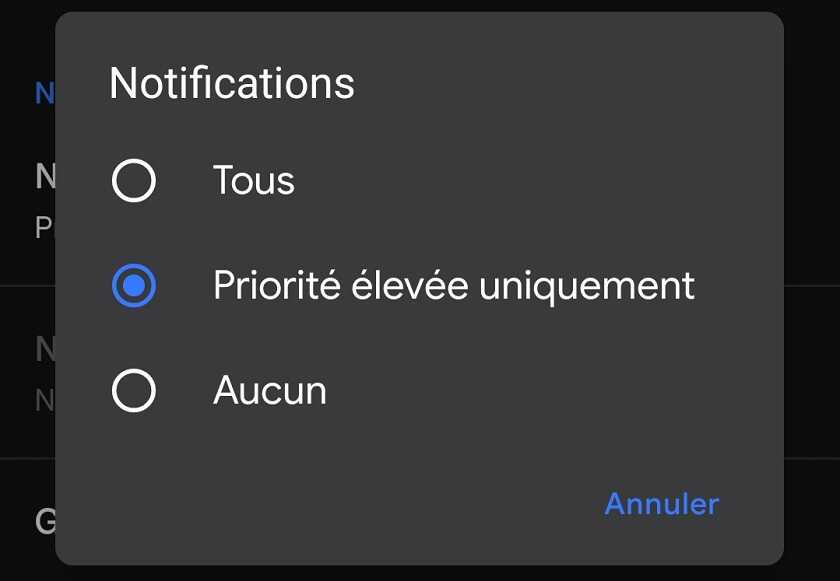
Les notifications des e-mails peuvent etre envahissantes quand elles sont nombreuses. Gmail propose une option de notification « haute priorité », qui analyse le contenu de la boîte pour ne signaler que les messages jugés réellement importants. Elle se configure dans les paramètres du compte, sous « Notifications », en choisissant « Priorité élevée uniquement ».
Il est aussi possible d’aller plus loin en créant des règles de notification personnalisées basées sur un expéditeur, un mot-clé dans l’objet ou une adresse de destination précise.
Lire Aussi : Comment récupérer des e-mails supprimés – Gmail, Yahoo, et Outlook
14. Mettre un e-mail en attente
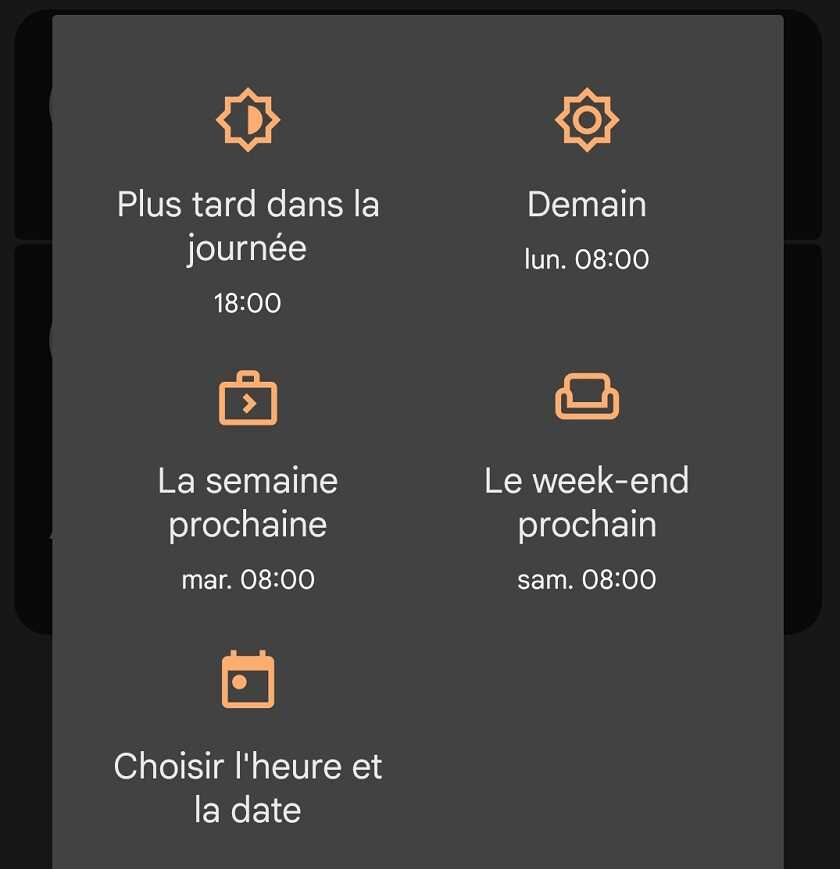
Plutôt que de laisser un e-email polluer votre boîte de réception jusqu’à ce que vous ayez le temps de vous en occuper, Gmail permet de le mettre en attente pour un moment plus opportun. Il suffit d’ouvrir le message, de taper sur les trois points en haut à droite, puis sur « Mettre en attente ». Vous choisissez ensuite une date et une heure précises, ou une option rapide comme « demain matin » ou « ce week-end ».
15. Envoyer un mail en mode confidentiel
Pour un document sensible ou une information qui ne doit pas circuler indéfiniment, Gmail propose un mode confidentiel directement accessible sur mobile. Pendant la rédaction d’un message, un appui sur les trois points en haut à droite fait apparaître l’option « Mode confidentiel ».
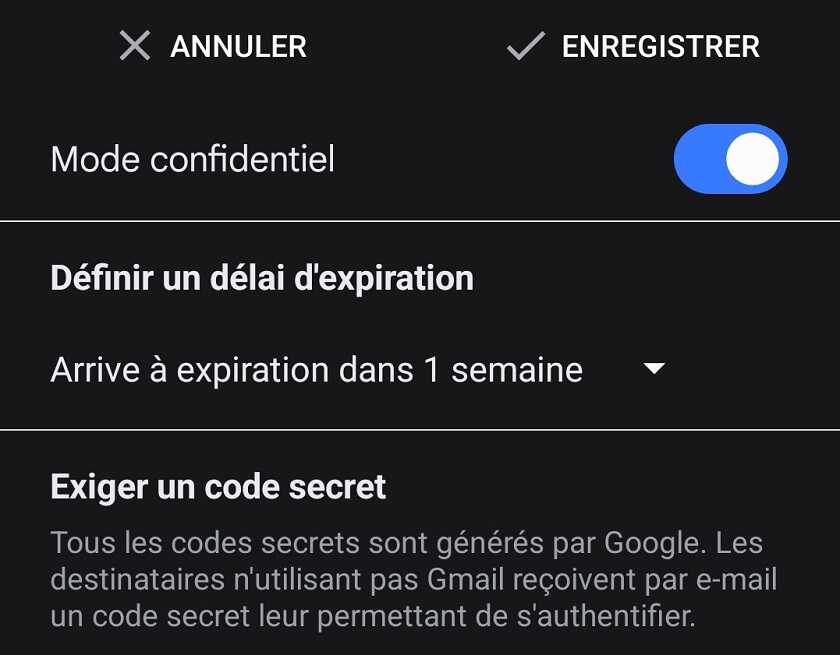
Elle permet de fixer une date d’expiration après laquelle le message devient illisible, et d’exiger un code d’accès envoyé par SMS pour l’ouvrir.
Pas besoin de tout activer d’un coup. Le mieux est de commencer par ce qui gêne le plus dans l’usage de tous les jours, que ce soit les gestes de balayage mal réglés, les notifications trop nombreuses ou les rappels de suivi qui reviennent sans arrêt. Une fois ces petits ajustements faits, la boîte de réception devient un outil qu’on maîtrise, plutôt qu’une source de messages qui s’accumulent sans qu’on sache trop par où commencer.