
Votre navigateur s’ouvre sur une page que vous n’avez pas choisie. Soit le réglage a été écrasé par une mise à jour, soit un logiciel installé en parallèle a pris quelques libertés. Dans les deux cas, la correction prend moins d’une minute. Voici comment faire sur Chrome, Firefox, Edge et Safari.
1. Remettre la page d’accueil sur Google Chrome
Chrome gère la page d’accueil via le bouton “Accueil” de la barre d’adresse. Par défaut, ce bouton est masqué. Voici comment tout remettre en place.
Étapes à suivre :
- Ouvrez un nouvel onglet et tapez chrome://settings/ dans la barre d’adresse, puis validez.
- Dans le menu de gauche, cliquez sur Apparence.
- Activez l’option Afficher le bouton Accueil.
- Sélectionnez Adresse personnalisée (le deuxième choix proposé).
- Dans le champ qui apparaît, saisissez l’URL de la page que vous souhaitez retrouver à chaque démarrage.
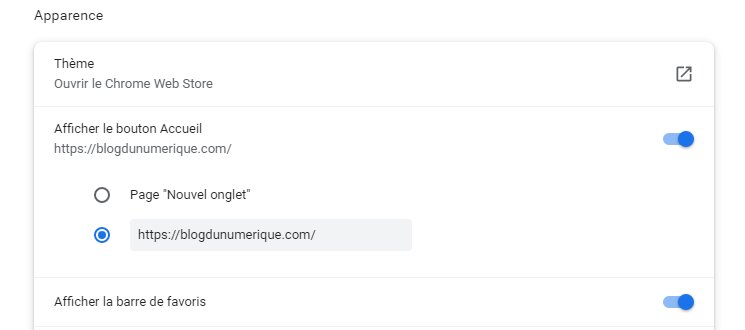
Le bouton en forme de maison apparaît ensuite à gauche de la barre d’adresse. Un clic dessus vous ramène directement à votre page configurée.
Attention : ne confondez pas la page d’accueil (accessible via ce bouton) et la page de démarrage (celle qui s’affiche à l’ouverture du navigateur). Ces deux paramètres sont indépendants dans Chrome. Si vous souhaitez que le navigateur ouvre automatiquement votre site préféré au lancement, rendez-vous dans Paramètres > Au démarrage et choisissez “Ouvrir une page ou un ensemble de pages spécifique”.
Lire Aussi : Comment désactiver les notifications Google Chrome
2. Remettre la page d’accueil sur Microsoft Edge
Depuis son passage à Chromium, Edge propose une interface de paramétrage très similaire à celle de Chrome, avec quelques différences dans l’organisation des menus.
Étapes à suivre :
- Dans la barre d’adresse, tapez edge://settings/startHomeNTP et appuyez sur Entrée.
- Repérez la section Bouton Accueil.
- Activez le commutateur Afficher le bouton Accueil dans la barre d’outils.
- Cochez la deuxième option (qui permet de saisir une URL personnalisée).
- Entrez l’adresse de votre choix dans le champ prévu.
- Cliquez sur Enregistrer.
Le bouton Accueil s’affiche ensuite à gauche de la barre d’adresse, comme dans Chrome.
Conseil : si vous voulez également que Edge s’ouvre directement sur votre page au démarrage, allez dans Paramètres > Démarrage, et choisissez “Ouvrir une ou plusieurs pages spécifiques”. Vous pourrez y entrer la même URL.
3. Remettre la page d’accueil sur Mozilla Firefox
Firefox distingue bien la page d’accueil (celle accessible via le bouton en forme de maison) et la page de nouvel onglet. Les deux se configurent au même endroit.
Étapes à suivre :
- Tapez about:preferences dans la barre d’adresse et appuyez sur Entrée.
- Dans le panneau de gauche, cliquez sur Accueil.
- Repérez le menu déroulant situé à côté de Page d’accueil et nouvelles fenêtres.
- Choisissez Adresses personnalisées dans ce menu.
- Collez ou tapez l’URL souhaitée dans le champ qui s’affiche.
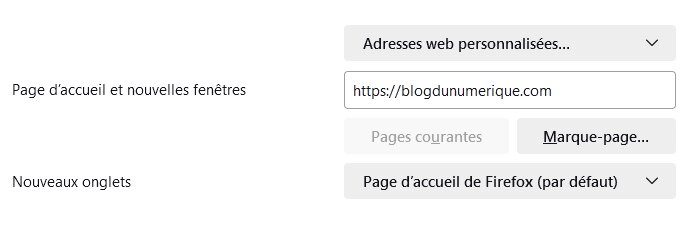
Firefox enregistre automatiquement les modifications, aucune confirmation n’est nécessaire. Vous pouvez donc fermer l’onglet des préférences immédiatement.
Pour vérifier que tout fonctionne, cliquez sur l’icône en forme de maison à gauche de la barre d’adresse. Vous devriez arriver directement sur la page que vous venez de configurer.
Astuce : Firefox vous permet également de définir plusieurs URLs séparées par le caractère | si vous souhaitez que plusieurs onglets s’ouvrent simultanément au démarrage.
Lire Aussi : Comment rouvrir des onglets fermés par erreur
4. Remettre la page d’accueil sur Safari
Safari fonctionne un peu différemment des navigateurs précédents. La configuration se fait dans les préférences de l’application, et il faut agir sur plusieurs paramètres pour un résultat cohérent.
Étapes à suivre :
- Cliquez sur Safari dans la barre de menus en haut de l’écran, puis sélectionnez Réglages (ou Préférences selon votre version de macOS).
- L’onglet Général s’ouvre normalement par défaut. Si ce n’est pas le cas, cliquez dessus.
- Dans le champ Page d’accueil, entrez l’URL de votre choix.
- Vérifiez que l’option Les nouvelles fenêtres s’ouvrent sur est bien réglée sur Page d’accueil.
- Faites de même pour Les nouveaux onglets s’ouvrent sur : sélectionnez également Page d’accueil.
Si vous naviguez actuellement sur la page que vous souhaitez définir comme accueil, vous pouvez cliquer sur Page actuelle plutôt que de saisir manuellement l’URL.
Remarque : sous iOS et iPadOS, Safari ne propose pas de bouton Accueil dédié dans l’interface. La notion de page d’accueil est davantage liée à la page de démarrage personnalisée.
Reconfigurer sa page d’accueil prend moins de deux minutes sur n’importe quel navigateur. L’essentiel est de savoir où se trouvent les bons paramètres, ce qui n’est pas toujours évident au premier coup d’œil. Les étapes décrites ici sont valables pour les versions actuelles de chaque navigateur et sont à vérifier si vous utilisez une version particulièrement ancienne.
FAQ
Ma page d’accueil change toute seule, comment l’empêcher ?
Ce phénomène est souvent causé par un logiciel installé récemment (barre d’outils, extension, freeware) qui modifie les paramètres du navigateur. Commencez par vérifier les extensions installées et supprimez celles que vous ne reconnaissez pas. Ensuite, remettez votre page d’accueil comme indiqué ci-dessus. Si le problème revient, un scan antimalware peut être utile.
La procédure est-elle la même sur mobile ?
Non. Sur smartphone, les navigateurs fonctionnent différemment et la notion de “page d’accueil” n’existe pas toujours sous la même forme. Avec Chrome Android, par exemple, vous pouvez activer un bouton Accueil dans les paramètres avancés. Sur iOS, les options sont plus limitées selon le navigateur utilisé.
Puis-je définir plusieurs pages d’accueil ?
Firefox le permet nativement. Sous Chrome et Edge, il faut passer par les paramètres de démarrage plutôt que par le bouton Accueil. Safari ne gère qu’une seule URL à la fois pour la page d’accueil.
Mon bouton Accueil a disparu, comment le retrouver ?
Dans Chrome, allez dans chrome://settings/ > Apparence et réactivez l’option “Afficher le bouton Accueil”. Sur Edge, le chemin est identique via edge://settings/startHomeNTP. Dans Firefox, il est possible d’ajouter le bouton manuellement via la personnalisation de la barre d’outils (clic droit sur la barre > Personnaliser la barre d’outils).