
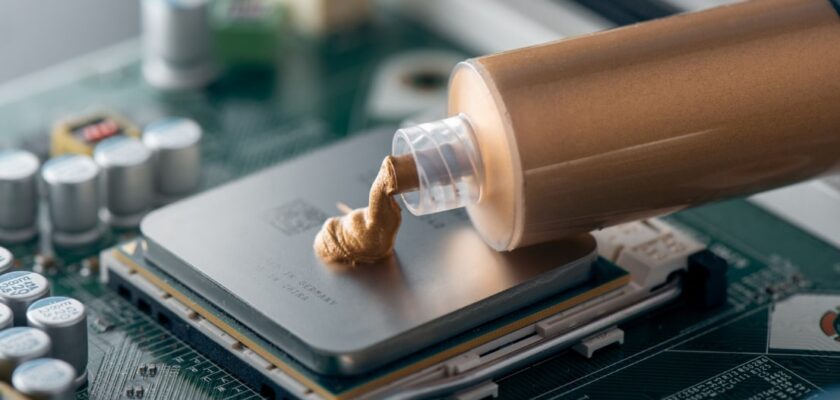
La pâte thermique joue un rôle essentiel dans le bon fonctionnement d’un ordinateur. Elle se place entre le processeur et le dissipateur thermique et permet à la chaleur de circuler correctement. Sans elle, le contact entre ces deux éléments serait imparfait, ce qui limiterait fortement l’évacuation de la chaleur.
Le processeur et le dissipateur peuvent sembler parfaitement lisses. En réalité, leurs surfaces présentent de minuscules irrégularités. Ces défauts créent de petits espaces où l’air s’infiltre. Or, l’air conduit très mal la chaleur. La pâte thermique sert à combler ces micro-espaces et à améliorer le transfert thermique entre les composants.
Avec le temps, la pâte thermique perd cependant en efficacité. Elle sèche, durcit et n’assure plus un contact optimal. Savoir quand la remplacer devient alors important pour conserver des performances stables et éviter une usure prématurée du matériel.
Cet article a pour but de vous aider à comprendre à quoi sert la pâte thermique et à reconnaître les signes qui indiquent qu’un remplacement est nécessaire.
Si votre ordinateur a plus de trois ans, que les ventilateurs tournent souvent à plein régime ou que les températures dépassent régulièrement les 80 °C, un remplacement de la pâte thermique est probablement nécessaire. Même sans symptôme visible, un changement préventif peut améliorer la stabilité et réduire le bruit.
Qu’est-ce que la pâte thermique ?
La pâte thermique, parfois appelée graisse thermique ou composé thermique, est une substance visqueuse conçue pour faciliter le transfert de chaleur entre deux surfaces. Dans un ordinateur, elle est utilisée entre le processeur (CPU) ou la carte graphique (GPU) et leur système de refroidissement.
Elle ne sert pas à refroidir directement les composants. Son rôle est uniquement d’améliorer le passage de la chaleur vers le dissipateur, qui se charge ensuite de l’évacuer.
Lire Aussi : 12 logiciels gratuits pour nettoyer et accélérer un PC
Quel est son rôle dans un ordinateur ?
La pâte thermique est indispensable pour garantir un système stable et fiable. Les surfaces du processeur, du GPU et du dissipateur ne sont jamais totalement planes. À l’échelle microscopique, de petites aspérités subsistent.
Ces imperfections créent des poches d’air qui freinent la dissipation de la chaleur. La pâte thermique remplit ces espaces et supprime l’air emprisonné. Grâce à ses propriétés thermiques, elle permet à la chaleur de circuler plus efficacement entre le composant qui chauffe et le dissipateur chargé de la refroidir.
Un bon état de la pâte thermique permet au processeur et au GPU de fonctionner normalement, même lorsqu’ils sont fortement sollicités.
Les signes qui indiquent qu’il est temps de changer la pâte thermique
Plusieurs signes peuvent vous alerter qu’il est temps de changer la pâte thermique de votre ordinateur :
1. Des températures élevées
Si l’ordinateur a été nettoyé, dépoussiéré, et que le système de refroidissement fonctionne correctement, mais que les températures restent élevées, la pâte thermique peut être en cause. Un refroidissement inefficace malgré un matériel propre est souvent lié à une pâte thermique dégradée.
2. La baisse des performances
Des ralentissements lors des jeux vidéo, du montage ou de l’édition vidéo peuvent également être un signe. Lorsque le processeur ou le GPU chauffe trop, il réduit automatiquement sa fréquence pour se protéger. Cette limitation entraîne une perte de performances visible.
Lire Aussi : Mon PC plante régulièrement. Comment résoudre le problème
3. Un bruit inhabituel des ventilateurs
Des ventilateurs qui tournent plus souvent ou plus bruyamment qu’avant indiquent généralement un excès de chaleur. Ils tentent de compenser un transfert thermique moins efficace, souvent causé par une pâte thermique usée ou sèche.
4. Des arrêts ou redémarrages intempestifs
Des coupures ou redémarrages soudains, notamment lorsque l’ordinateur est fortement sollicité, peuvent être liés à une surchauffe. Lorsque les températures deviennent trop élevées, le système déclenche des mécanismes de protection pour éviter d’endommager les composants.
La pâte thermique a une durée de vie limitée. Avec les années, elle finit par perdre ses propriétés. Si elle n’a pas été remplacée depuis longtemps, un changement préventif reste une bonne pratique, même en l’absence de symptômes visibles. Cela permet de maintenir un refroidissement efficace et de prolonger la durée de vie de l’ordinateur.
À quelle fréquence faut-il remplacer la pâte thermique ?
Il n’existe pas une seule fréquence valable pour tous les ordinateurs. La durée de vie de la pâte thermique dépend principalement de l’usage de la machine, de la qualité de la pâte utilisée et des conditions de fonctionnement. Cela dit, des repères concrets permettent de savoir quand intervenir.
En fonction de l’usage de l’ordinateur
Sur un ordinateur utilisé principalement pour la bureautique, la navigation web ou le visionnage de vidéos, la pâte thermique s’use lentement. Dans ce cas, un remplacement tous les 4 à 5 ans est généralement suffisant, tant que les températures restent normales.
Pour un ordinateur plus sollicité, comme un PC de jeu, une station de travail ou une machine utilisée pour le montage vidéo ou le rendu 3D, la pâte thermique est soumise à des cycles de chauffe plus fréquents et plus intenses. Elle se dégrade donc plus rapidement. Un remplacement tous les 2 à 3 ans est alors recommandé.
En fonction de la qualité de la pâte thermique
Toutes les pâtes thermiques ne vieillissent pas de la même manière. Les modèles d’entrée de gamme ont tendance à sécher plus vite et à perdre en efficacité au fil du temps.
Les pâtes de meilleure qualité résistent mieux à la chaleur et conservent leurs propriétés plus longtemps, ce qui permet d’espacer les remplacements.
En fonction du système de refroidissement
Un refroidisseur efficace, bien ventilé et régulièrement nettoyé limite les hausses de température et préserve la pâte thermique. À l’inverse, un boîtier mal ventilé ou encrassé accélère son vieillissement, même avec une pâte de bonne qualité.
Lire Aussi : Faut-il ajouter de la RAM à votre PC ?
En fonction de l’environnement
La température ambiante et la présence de poussière jouent aussi un rôle. Un ordinateur placé dans une pièce chaude, peu ventilée ou poussiéreuse verra sa pâte thermique se dégrader plus rapidement qu’un système installé dans un environnement propre et bien aéré.
Quand faut-il intervenir sans attendre ?
Au-delà des délais théoriques, les signes abordés plus haut doivent pousser à agir immédiatement :
- Des températures anormalement élevées,
- Des ventilateurs plus bruyants qu’avant,
- Une baisse de performances sans changement d’usage,
- Des arrêts ou redémarrages liés à la surchauffe.
Dans la majorité des cas, remplacer la pâte thermique tous les 2 à 5 ans constitue une bonne base. Toutefois, l’observation des températures et du comportement de l’ordinateur reste le meilleur indicateur pour décider du bon moment.
Comment choisir la bonne pâte thermique ?
Le choix d’une pâte thermique peut sembler compliqué face au nombre de références disponibles. Pourtant, quelques critères suffisent pour s’y retrouver :
1. La conductivité thermique
Elle est exprimée en W/mK et indique la capacité de la pâte à transmettre la chaleur. Plus cette valeur est élevée, plus la dissipation thermique est efficace. Dans la pratique, une bonne pâte offre déjà de très bons résultats sans viser forcément les chiffres les plus extrêmes.
2. La viscosité
La texture de la pâte influence son application. Les pâtes épaisses tiennent bien en place et comblent efficacement les micro-irrégularités, mais demandent parfois un peu plus de soin lors de l’installation. Les pâtes plus fluides sont plus simples à appliquer, mais peuvent être moins adaptées aux surfaces imparfaites.
3. La composition
Certaines pâtes sont à base de métal, d’autres de céramique, de carbone ou de silicone. Les pâtes métalliques offrent souvent d’excellentes performances thermiques, mais peuvent conduire l’électricité. Une application maladroite peut alors poser problème. Les pâtes à base de céramique ou de carbone sont généralement non conductrices et plus sûres, avec des performances légèrement inférieures mais largement suffisantes pour la majorité des usages.
4. La durabilité
Toutes les pâtes thermiques ne vieillissent pas de la même manière. Certaines conservent leurs propriétés plus longtemps et résistent mieux au dessèchement. Si l’objectif est d’éviter des remplacements fréquents, ce critère mérite d’être pris en compte.
5. La facilité d’application
Les pâtes conditionnées en seringue, parfois accompagnées d’un applicateur, facilitent grandement l’installation. Ce point est particulièrement apprécié lorsqu’on débute ou que l’on souhaite une manipulation propre et rapide.
6. La réputation de la marque
Certaines marques sont reconnues pour la constance et la qualité de leurs produits. Les retours d’utilisateurs et les avis spécialisés permettent souvent d’éviter les mauvaises surprises.
Lire Aussi : Ordinateur qui redémarre tout seul : que faire ?
Comment changer la pâte thermique ?
Le remplacement de la pâte thermique reste une opération accessible, même sans être un expert. Un minimum de méthode et de précautions suffit.
Avant de commencer
Il est important de disposer du matériel nécessaire : une pâte thermique neuve, de l’alcool isopropylique, des chiffons non pelucheux ou des filtres à café, les outils de démontage adaptés au refroidisseur, un bon éclairage et, idéalement, des gants en latex ou en nitrile.
Étape 1 : Mise hors tension et préparation
L’ordinateur doit être complètement éteint et débranché. Il est conseillé d’attendre au moins une trentaine de minutes afin que les composants refroidissent totalement. Un espace de travail propre et dégagé facilite grandement la manipulation. Poser un chiffon sur la surface de travail permet d’éviter les rayures et les chocs.
Étape 2 : Retrait du refroidisseur
Le panneau latéral du boîtier doit être retiré pour accéder aux composants. Une fois le refroidisseur CPU localisé, il faut identifier son système de fixation, puis desserrer les vis ou les attaches avec précaution. Le refroidisseur peut ensuite être soulevé doucement pour le séparer du processeur.
Étape 3 : Nettoyage des surfaces
L’ancienne pâte thermique doit être retirée entièrement. Pour cela, un chiffon non pelucheux légèrement imbibé d’alcool isopropylique suffit. Le nettoyage doit être effectué aussi bien sur le processeur que sur la base du refroidisseur. L’opération peut être répétée jusqu’à ce que les surfaces soient parfaitement propres. Il est ensuite préférable de laisser sécher quelques minutes.
Lire Aussi : Mon ordinateur chauffe trop : que faire ?
Étape 4 : Application de la nouvelle pâte
Une petite quantité de pâte thermique neuve est déposée au centre du processeur. Une dose équivalente à un petit pois est généralement suffisante. Il n’est pas nécessaire de l’étaler manuellement : la pression exercée par le refroidisseur assurera une répartition correcte. Une quantité excessive peut au contraire nuire au transfert thermique.
Étape 5 : Remontage du refroidisseur
Le refroidisseur est replacé délicatement sur le processeur, en veillant à bien aligner les points de fixation. Les vis ou attaches doivent être serrées fermement, sans forcer. Le ventilateur du refroidisseur est ensuite reconnecté à la carte mère avant de refermer le boîtier.
Étape 6 : Vérification
Une fois l’ordinateur remis sous tension, il est recommandé de surveiller les températures à l’aide d’un logiciel dédié. Les valeurs doivent rester stables et normales. En cas de température anormalement élevée, il convient de vérifier le montage du refroidisseur et l’absence d’obstacles au flux d’air.
La pâte thermique peut contenir des substances irritantes. Le port de gants reste donc conseillé lors de la manipulation.
Au-delà du simple gain de performances, remplacer régulièrement la pâte thermique permet de préserver les composants sur le long terme. Des températures mieux maîtrisées réduisent l’usure du matériel et limitent les risques de pannes prématurées. Cette démarche s’inscrit aussi dans une logique d’écologie numérique, en prolongeant la durée de vie des équipements et en retardant leur remplacement.
Lire Aussi : Que faire d’un vieux PC ? 15 utilisations créatives
FAQ

Comment savoir si mon processeur surchauffe ?
La méthode la plus simple consiste à surveiller sa température avec un logiciel de suivi du système. Si, en usage normal, la température dépasse régulièrement les 80 °C, il est probable que le processeur chauffe trop. Des ralentissements ou des ventilateurs très bruyants peuvent aussi être des signaux d’alerte.
Puis-je utiliser de la vaseline comme pâte thermique ?
Non. La vaseline n’est absolument pas prévue pour cet usage. Elle ne permet pas un bon transfert de chaleur et peut provoquer des problèmes de surchauffe. Dans certains cas, elle peut même endommager les composants.
Quels sont les risques si je ne change pas la pâte thermique ?
Une pâte thermique usée empêche la chaleur de s’évacuer correctement. Cela peut entraîner une baisse de performances, des coupures intempestives, voire des pannes matérielles. À long terme, le processeur peut subir des dommages irréversibles.
Quelle quantité de pâte thermique faut-il appliquer ?
Une très petite quantité suffit. L’équivalent d’un petit pois est généralement idéal. En mettre trop peut être contre-productif et réduire l’efficacité du refroidissement.
Lire Aussi : Quels composants mettre à niveau en premier pour accélérer son PC
La pâte thermique est-elle conductrice d’électricité ?
Certaines pâtes thermiques, notamment à base de métal, peuvent être légèrement conductrices. La majorité des pâtes modernes, en particulier celles à base de céramique ou de carbone, ne le sont pas.
Comment retirer l’ancienne pâte thermique ?
Un chiffon non pelucheux, un filtre à café ou un coton-tige imbibé d’alcool isopropylique suffit. Il faut nettoyer doucement le processeur et la base du dissipateur jusqu’à disparition complète des résidus.
La pâte thermique est-elle inflammable ?
Non. La pâte thermique n’est pas inflammable et ne présente aucun risque de ce côté-là lors d’une utilisation normale.
Faut-il laisser sécher la pâte thermique avant de remonter le dissipateur ?
Non. La pâte thermique ne sèche pas à l’air libre. Le dissipateur peut être installé immédiatement après l’application.
La pâte thermique peut-elle abîmer le processeur ?
Oui, si elle est mal appliquée. Une quantité excessive ou une pâte conductrice qui déborde peut poser problème. En respectant les consignes d’application, le risque reste très faible.
Que faire en cas d’erreur lors de l’application ?
Il suffit de retirer la pâte avec un chiffon ou un coton-tige imbibé d’alcool isopropylique, puis d’en appliquer une nouvelle couche proprement. Rien n’est irréversible.